
こんにちは。ウェブワーク・テキストブック、運営者の「YUMI」です。
インスタのログインやパスワード変更で、6桁の認証コードを入れたのに進まないと焦りますよね。
次へが押せない、間違っていますとエラーが出る、そもそも届かない…しかもメールやGmailに来るはずが見当たらない、ドコモ回線だと特に不安、知恵袋を見ても人によって言うことが違う、みたいな状況になりがちです。
でも大丈夫。インスタの認証コードが進まないときは、入力場所の勘違いよりも、通信環境やキャリア側のブロック、アプリのキャッシュ、そしてmeta側のセキュリティ判定が絡んでいることが多いです。
この記事では、あなたの状況を切り分けながら、最短で抜ける順番をまとめます。
- 6桁のコードを入力しても進まない原因の切り分け
- 入力できない・次へが押せない時の具体策
- 届かない時のGmailやドコモ側チェック
- Meta側の制限まで含めた復旧ルート


\豪華10大特典プレゼント/
「副業に興味はあるけれど、何から手をつければいいのかわからない…」と一歩踏み出せずにいませんか?新しい挑戦には不安がつきものですが、正しい手順を知っていれば迷うことはありません。本記事では、これから副業を始める初心者に向けて、失敗しないためのマインドセットと具体的なアクションプランを解説します。具体的な稼ぎ方のステップについては、初心者向け・インスタ収益化の教科書で詳しくまとめています。
\ 失敗しない手順をゼロから解説 /
インスタの認証コードを6桁入れても進まない原因
まずは「どこで詰まっているか」を特定します。認証コードそのものが間違いなのか、入力は合っているのに画面が進まないのか、コード自体が届いていないのか。ここが分かると、ムダな試行錯誤が減りますよ。
認証コードを忘れた時の対処
認証コードを忘れたときって、だいたい頭が真っ白になりますよね。ここで大事なのは、「あなたが今求められているのが“二段階認証のコード”なのか、それ以外の確認(ログインリンクやパスワード再設定)なのか」を落ち着いて見分けることです。
Instagramの二段階認証(2FA)のコードは、公式案内では認証アプリ・SMS・WhatsAppが中心です。一方で、メールはログインリンクやパスワード再設定など“別の回復ルート”で使われることが多いので、同じ「コード」でも種類を取り違えると先に進めません。
よくあるパターン
ログイン時に求められる6桁は、二段階認証を設定している場合だと認証アプリ、SMS、WhatsAppのいずれかで受け取る(または生成する)形になります。
二段階認証をオンにしているのにSMSが来ないときは、実は認証アプリの6桁を求められているケースもあるので、画面に出ている案内文を一度しっかり確認してください。
画面の文言をよく見て、SMSなのか、メールなのか、認証アプリなのかを先に判定しましょう。
「忘れた」に近い状態の具体例
「認証アプリを入れた記憶はあるけど、どれか分からない」「機種変更してアプリを消したかも」「昔に設定したから、どの方法にしたか忘れた」…このパターンは多いです。
ここでやりがちなのが、SMSが届かないからSMSを連打、メールが見当たらないから再送連打、みたいに試行回数を増やしちゃうこと。これ、セキュリティ判定が強くなることがあるので注意です。
まずやる順番
- 画面に「SMS」「メール」「認証アプリ」など、ヒントの文言がないか探す
- 「別の方法を試す」「サポート」から選べる手段を確認する
- 可能なら、以前ログインしたことがある端末・PCでも試す
認証アプリのコードを使っている場合、端末の時間がズレていると失敗します。あとで出てくる「間違っていますエラー」のところで詳しく触れますね。
もし二段階認証の設定を昔に触っていて覚えていないなら、「別の方法を試す」「サポート」から別ルートが出ていないか確認してください。バックアップコードが保存されているなら、ここで一気に突破できることもあります。
なお、うまく通らないときに焦って入力や再送信を短時間で繰り返すと、手順が混線して余計に分かりにくくなることがあります。まずは落ち着いて「受信先の見直し」や「ログイン環境の切り替え(アプリ⇄ブラウザ、Wi-Fi⇄モバイル)」を優先して、手数を減らすのがおすすめです。
焦って「再送信」や「入力」を短時間に連発すると、かえって詰みやすいです。
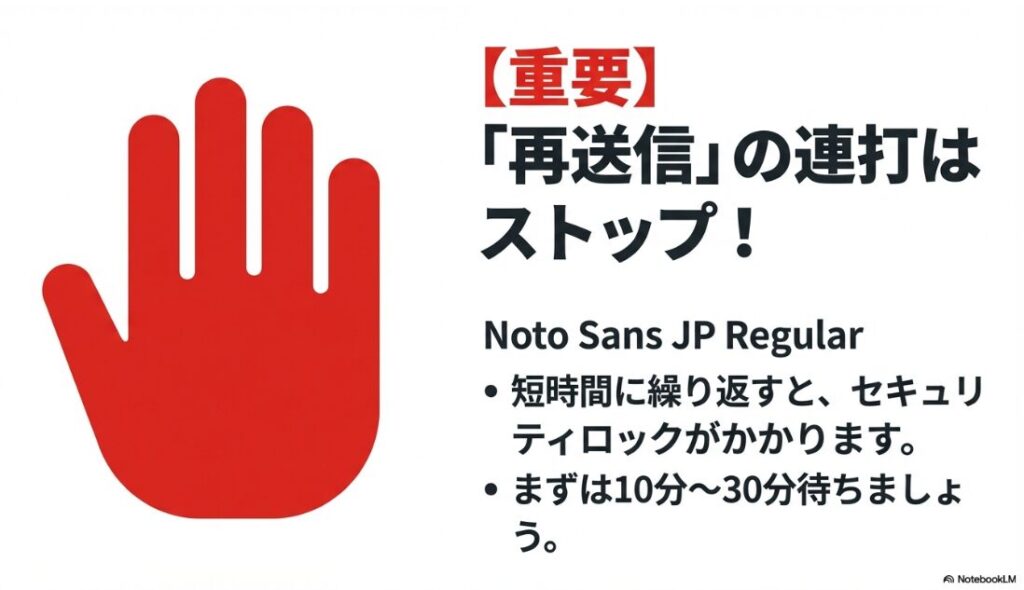
1回操作したら、少し時間を置いてから次の手に進むのがおすすめです。
6桁コードはどこに入力
6桁コードはどこに入力するのか、ここで迷う人はめちゃくちゃ多いです。というのも、インスタの認証フローは段階があって、同じ「ログイン中」でも画面が細かく切り替わるんですよね。だから、あなたが今見ている画面が「6桁を入れる画面」なのか「別の確認画面」なのかを整理すると、一気にスッキリします。
入力画面が複数ある理由
インスタは、ログイン情報(ID・パスワード)→本人確認(6桁)→追加確認(別のデバイス通知など)と段階が分かれます。6桁入力欄が出ていない状態で、別ページを開いても進みません。
6桁の入力欄が見当たらないなら、今は「別ルートの本人確認」を求められている可能性が高いです。
「入力場所が違う」あるある
- メールに届いたリンクを開いたのに、アプリが起動して別画面になっている
- ブラウザでログインしていたのに、途中からアプリに飛んで入力欄が消える
- 6桁入力後に「別のデバイスで確認」が出て、入力より通知確認が必要になる
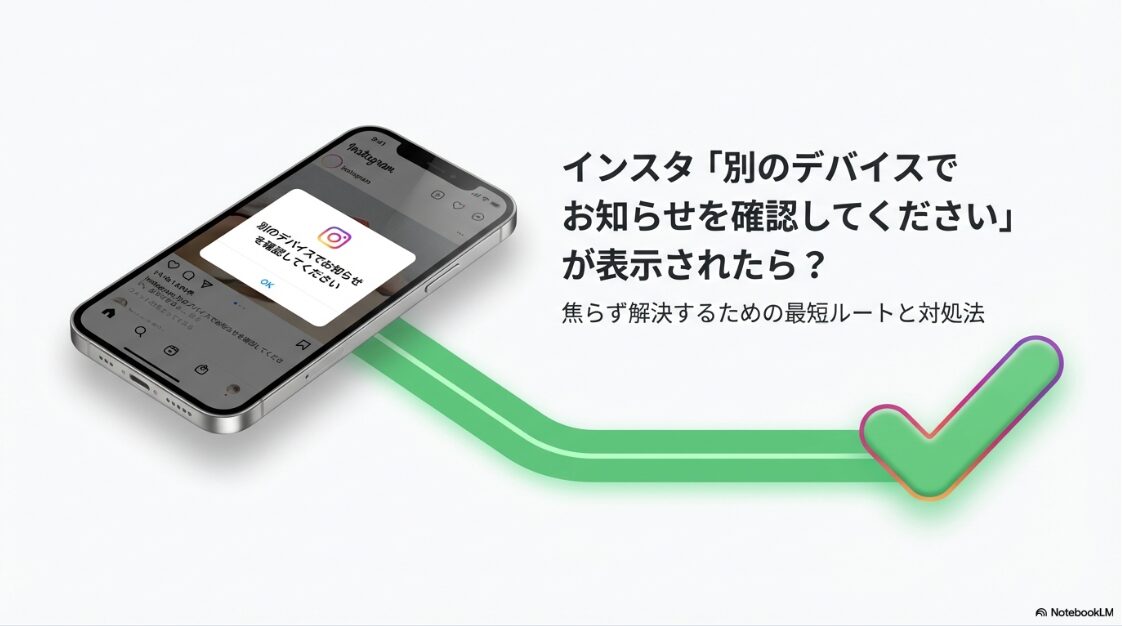
「別のデバイスでお知らせを確認してください」が出る場合は、通知の探し方や別ルートが必要です。詳しくは インスタで別のデバイスでお知らせを確認してくださいはどこ?対処法 も参考になります。
私のおすすめの「迷わない方法」
迷ったら、ログイン手段を1つに固定すると早いです。たとえば、アプリで詰まっているなら「ブラウザ(シークレット)」に切り替えて、そこで最後まで完結させる。逆にブラウザで変なループになるなら、アプリに戻す、みたいに。混ぜると画面遷移がややこしくなって「どこに入力?」が再発します。
まずブラウザのシークレットで試す → 通ればアプリの問題、通らなければアカウント側・通信側の問題の可能性が上がります。
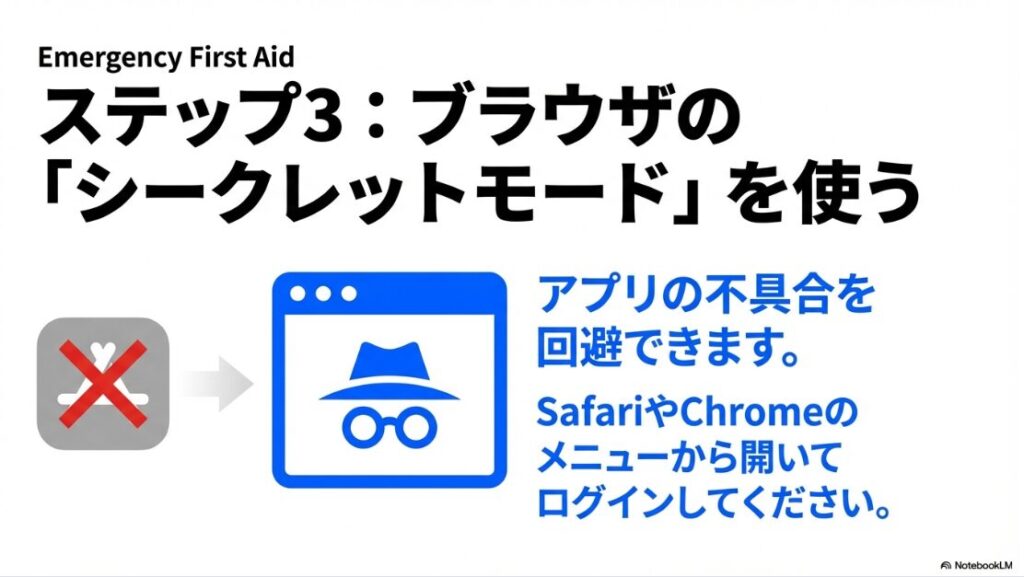
また、PCでログインできる環境があるなら、スマホよりも画面が安定していて入力欄が分かりやすいことが多いです。スマホで行き詰まったときは、PCに逃げるのも全然アリですよ。
コードの入力ができない原因
「コードの入力ができない」って、実は原因がいろいろあります。単に数字が打てないだけじゃなくて、入力したのに反応しない、貼り付けたら消える、そもそも入力欄が表示されない…など、症状で対処が変わるんですよね。ここでは大きく端末側(OS・キーボード・アプリ)とインスタ側(読み込み・セッション)に分けて潰していきます。
端末側の入力トラブル
キーボードが固まる、数字が入らない、貼り付けできない場合は、アプリの一時不調やOSの入力周りが原因のことがあります。まずはアプリを完全に終了して再起動、端末の再起動も試してください。可能ならブラウザ(シークレットモード)で同じ操作をして、アプリ限定の不具合か切り分けましょう。
入力を受け付けない状態
何をしても入力欄が反応しない場合、通信が不安定で認証画面が正しく読み込めていないことがあります。Wi-Fiとモバイル回線を切り替えるのは地味に効きます。
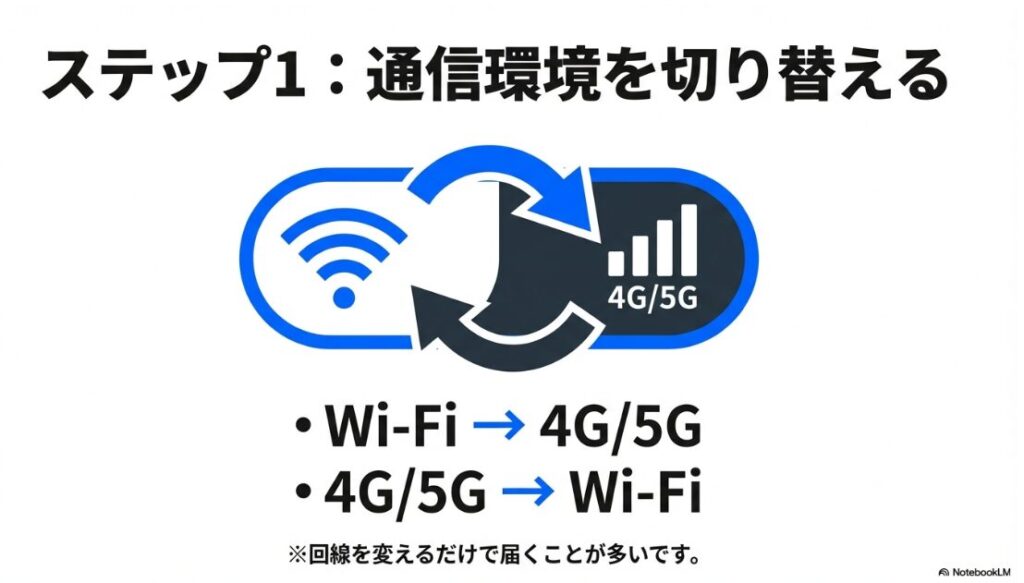
短時間に何度も再送信や入力を繰り返すと、セキュリティ判定が強くなることがあります。操作は区切って、1回ずつ確実にやりましょう。
具体的な「改善アクション」チェックリスト
- アプリ再起動:
タスクキルして起動し直す
(バックグラウンドのままだと治らないことが多い) - 端末再起動:
キーボード関連の不調は再起動で直ることがある - 入力方法の変更:
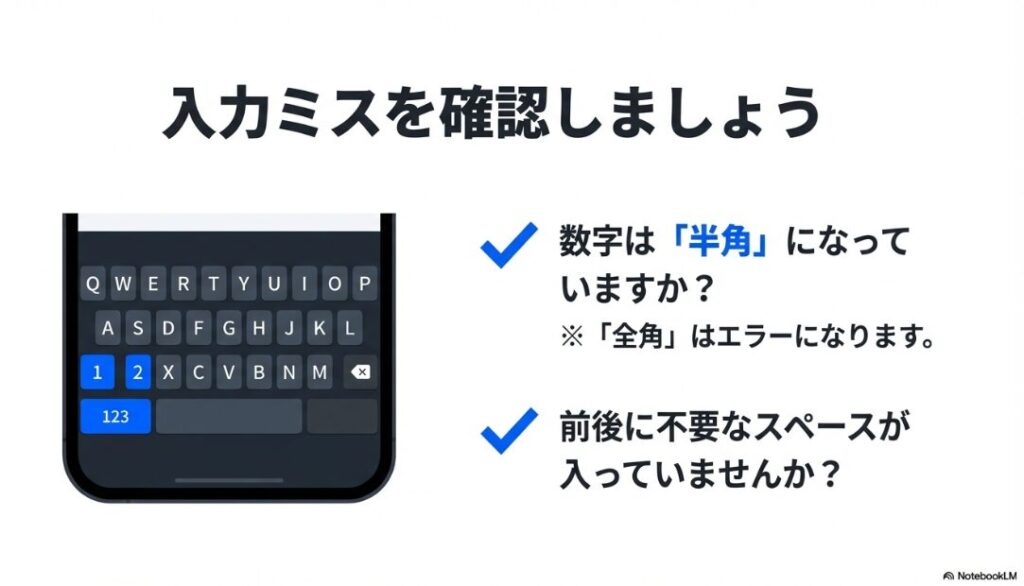
手入力がダメならコピー&ペースト、逆に貼り付けがダメなら手入力 - 数字の種類:
全角数字になっていないか確認
(見た目は似ていても弾かれます)
- IMEの影響:
予測変換が邪魔なら一時的にオフ、別キーボードに切替
貼り付けで失敗する場合、前後に空白や改行が紛れていることがあります。いったんメモ帳に貼ってから数字だけをコピーし直すと通ることもありますよ。
それでもダメなら「アプリ以外」で通す
入力系の不具合は、アプリ固有の相性で起きることもあります。なので、詰まったら一回「アプリを捨ててブラウザで通す」のが近道です。スマホならシークレットタブ、PCなら別ブラウザでもOK。ここで通るなら、あなたが悪いんじゃなくて、アプリや端末側のタイミング問題の可能性が高いです。
次へが押せない時の確認
次へが押せない時って、ボタンがグレーのままなのか、押せるけど反応しないのかで意味が変わります。ここ、気になりますよね。私はまず「見た目の問題」なのか「裏でエラーが起きている」のかを切り分けます。どっちにしても、やることは似ていて、入力・コード・通信・セッションの4つを順番に確認するのが早いです。
よくあるチェック項目
- 数字が6桁ちょうど入っているか
(全角になっていないか) - コードの有効期限が切れていないか
(再送して最新を使う) - 通信が安定しているか
(Wi-Fi→4G/5G、または逆) - アプリのキャッシュ不整合がないか
(ログアウト・再起動・ブラウザで試す)
私のおすすめは、一度ブラウザのシークレットモードでログインを試すこと。ここで通るなら、アプリ側の問題の可能性が上がります。
「押せない」パターン別の見分け方
- ボタンがグレーのまま:
入力桁数が不足、全角、空白混入など「形式エラー」が多いです。 - 押せるけど進まない:
通信不安定、セッション競合、サーバー応答待ち、アプリのキャッシュ問題が多いです。
実際に効く「3段階リセット」
私は次へが押せないとき、次の順でリセットします。これ、かなりの確率で改善します。
- 回線リセット:
Wi-Fiを切ってモバイル回線にする(逆も試す) - アプリリセット:
アプリを完全終了→再起動 - 環境リセット:
ブラウザのシークレットでログインし直す
再送信を連打するより、環境を変えたほうが通ることが多いです。コードは「最新」を使う、これ大事です。
アプリで詰まるときは、OSやアプリの更新が絡むこともあります。すぐに直らない場合は、別端末(PCなど)で試すのも現実的です。
間違っています?エラーの意味
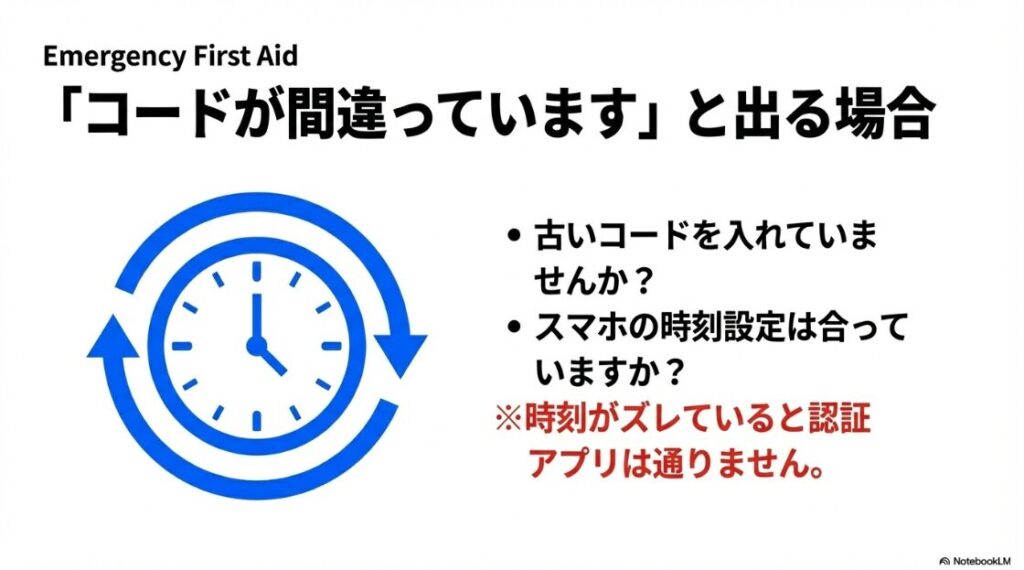
「間違っています」の表示やエラーが出ると「え、ちゃんと入れたのに?」ってなりますよね。ここは一番メンタル削られやすい…。でも実際は、入力が正しくてもエラーが出るパターンがあります。原因は大きくコードの新旧、コード種類の取り違え、端末時刻のズレ、セキュリティ判定の4つが多いです。
エラーが出る典型例
- 古いコードを入力している
(再送後に前のコードを入れてしまう) - 認証アプリの6桁が必要なのにSMSの6桁を入れている(または逆)
- 端末の時刻ズレで認証アプリのコードが一致しない
- セキュリティ判定で追加確認が必要になっている
「古いコード」問題の対処
再送信を押すと、新しいコードが発行されます。このとき、少し遅れて古いコードが届くこともあるので、混乱しやすいです。おすすめは、最後に届いたメッセージのコードだけを使うこと。SMSでもメールでも同じです。時系列がズレると、正しいつもりでも弾かれます。
認証アプリ(TOTP)のときの落とし穴
特に認証アプリを使っている場合、端末時刻がズレると一致しません。設定で時刻を「自動」にしてもズレることがあるので、気になる場合は一度オフ→オンで同期し直すのも手です(端末設定は機種で異なります)。
認証アプリ(TOTP)のコードは短い間隔で切り替わる仕組みです。入力に時間がかかるときは、次に切り替わったコードで試すほうが通りやすい場合があります。
「入力は合ってるのに弾かれる」場合
入力してすぐ「間違っています」と返されるのに、何回やっても同じなら、セッションやセキュリティ判定が怪しいです。ここで闇雲に回数を増やすより、いったん環境を変えましょう。具体的には、アプリ→ブラウザ(シークレット)、Wi-Fi→モバイル回線、可能なら別端末。これで通るなら、コード自体は正しかった可能性が高いです。
また、エラー表示が出た直後にログイン画面へ戻されるなら、アプリのセッション不整合(キャッシュ)が疑わしいです。ブラウザや別端末で試して切り分けましょう。
もし「パスワード変更」「メール変更」なども同時にやっているなら、認証ステップが増えることがあります。1回にやる作業は絞ったほうが安全です。
電話番号の認証ができない時
電話番号の認証ができないときは、入力ミスよりも「SMSが届かない」「キャリア側で止まる」「登録番号が古い」の3つが多いです。ここは、あなたのスマホの問題というより、通信の途中で止まっていることがかなりあります。特に日本は迷惑SMS対策が強くなっていて、海外経由のメッセージが弾かれるケースもあるんですよね。
まず確認したいこと
- インスタに登録している番号が現在の番号か
- SMS機能がある回線か(データ専用SIMだと受信不可)
- 海外SMSや迷惑SMSブロックが有効になっていないか
ありがちな「見落とし」
- 機種変更後に、インスタに登録している番号を更新していない
- SMSが標準メッセージではなく、キャリア系アプリに入っている
- 迷惑SMSブロックが自動でオンになっていて、届く前に落ちている
電話番号認証がダメなときは、SMSルートに固執せず、メールや認証アプリなど別ルートに切り替えるのが早いです。
不審なSMSやDMで誘導された番号入力は危険です。ログインは必ず公式の画面から行い、怪しいリンクは開かないでください。
キャリア側の設定は「最終判断は公式」
キャリア設定の画面や名称は、契約や端末で変わることがあります。だからこそ、設定変更をするなら「最終的な判断は公式サポートの案内を確認する」が安全です。ここは人生や財産に影響する可能性もあるので、慎重にいきましょう。
このあと「届かない」側の対処をまとめていきます。キャリア設定の仕様は変わることがあるので、最終判断は各社の公式案内も確認してくださいね。
インスタの認証コードを6桁入力したのに進まない?解決手順
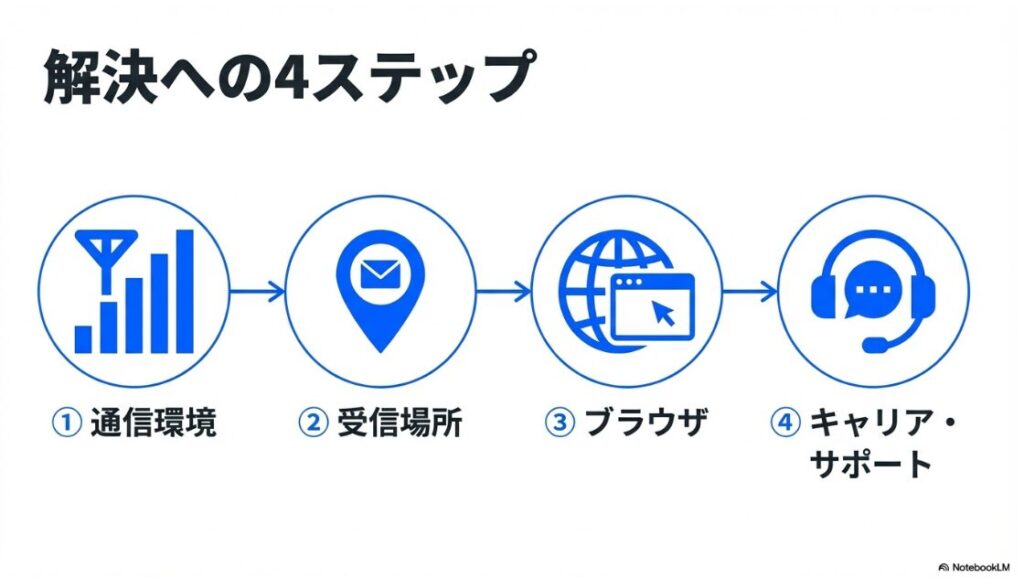
ここからは「いま困っている状態」から抜けるための具体ルートです。私は基本、通信→受信先→アプリ→meta側の順で潰していくのが早いと思っています。
| 優先 | やること | 狙い |
|---|---|---|
| 最優先 | Wi-Fiとモバイル回線を切替 | 通信経路の不調を排除 |
| 次 | SMS/メール/WhatsAppの受信先確認 | 受信場所のズレを解消 |
| 次 | ブラウザ(シークレット)で試す | アプリ不具合を回避 |
| 最後 | 本人確認・サポート導線へ | meta側制限の解除 |
コードはどこに届く?アプリ別
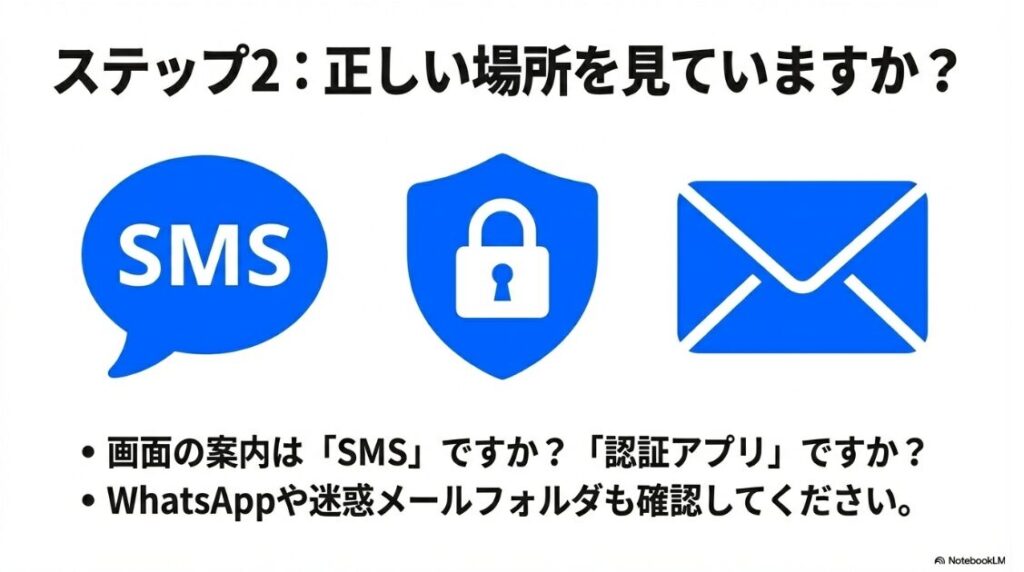
コードがどこに届くかは、あなたが選んだ送信方法で変わります。ここがズレていると、永遠に見つからないので先に整理しましょう。私はここを「受信先の棚卸し」って呼んでます。地味だけど、一番効果が高いです。
主な受信先
- SMS:二段階認証をSMSにしている場合、スマホのメッセージアプリに6桁が届く
- WhatsApp:二段階認証をWhatsAppにしている場合、WhatsAppのチャットにコードが届く
- 認証アプリ:二段階認証を認証アプリにしている場合、アプリ側で6桁が生成される
- メール:ログインリンクやパスワード再設定など、アカウント回復の連絡が届く(2FAの6桁コードとは別ルートのことが多い)
見落としやすい「受信箱」チェック
SMSだと思っていたら、実はWhatsAppに届いていた、これほんとに多いです。逆に、メールで届いているのに迷惑メールに振り分けられていて見えていない、も定番。なので、次の場所を一気に見てください。
- SMS:標準メッセージアプリ、キャリア系メッセージアプリ
- メール:受信箱、迷惑メール、プロモーション(Gmail)、ゴミ箱
- WhatsApp:チャット一覧、アーカイブ
- 認証アプリ:インスタ用のエントリがあるか
「格安SIM・複数アプリ」問題
見落としが多いのは、SMSの受信アプリが複数ある状態です。Androidだと特に、標準のメッセージアプリ以外にもSMSを扱えるアプリが入っていて、そっちに表示されていた…が起きがち。もしメッセージ系アプリを複数入れているなら、いったん全部確認してみてください。
画面にWhatsApp送信の表示があるのにSMSを待っている、というズレはかなり多いです。送信先の表示を一度しっかり確認しましょう。
いちばん早い切り分け
私がよくすすめるのは、「受信先を確認しても見つからないなら、いったん送信方法を切り替える」こと。たとえばSMSが届かないならメールにする、メールが怪しいなら認証アプリに切り替える、みたいに。ひとつのルートに固執すると詰みやすいので、手数で勝ちましょう。
メールの画像で届いた時の注意
メールで届く場合、本文の見え方が端末やアプリで違います。特にメール画像(画像として表示される案内)っぽく見えると、フィッシングと区別がつきにくいのが怖いところです。あなたが安心して進めるために、ここは「安全」と「見逃し防止」の2軸で見ていきます。
安全チェックのコツ
- 差出人のドメインが不自然でないか
- URLを踏む前に、公式ログイン画面から操作しているか
- 突然のパスワードリセット案内ではないか
不安なときは、メールのリンクからではなく、インスタのアプリや公式サイトから直接ログインするのが安全です。メールは「確認の補助」くらいに考えると、危ないリンクを踏む確率が下がります。
Gmailでの「見逃し」対策
Instagramには、過去にInstagramから送信されたメールをアプリ内で確認できる機能があります。メールが本物か判断しにくいときは、まずここで照合してから動くと安心です。
リンクを踏む前に、まずアプリ内の公式メール確認や、公式サイトからの直接ログインで確かめるのがおすすめです。
Gmailは自動分類が強いので、受信箱に出てこないことがあります。私は次の順で探すのがおすすめです。
- 検索窓で「Instagram」「security」「code」などで検索する
- 「迷惑メール」「ゴミ箱」「プロモーション」タブを確認する
- 「すべてのメール」表示で横断チェックする
パスワードリセット系のメールが気になる場合は、インスタのパスワードをリセットするメールが覚えがないのに届いた時の確認 も参考になります。
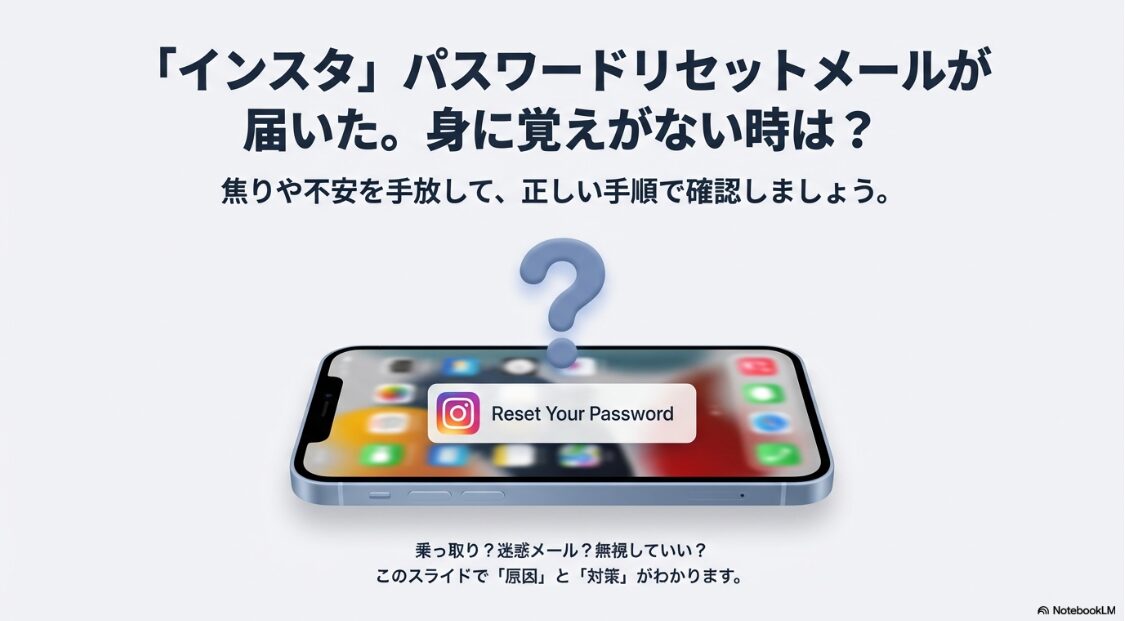
「画像っぽいメール」への向き合い方
メール画像のように見える場合でも、実際はHTMLメールで画像が多いだけ、ということもあります。逆に、本物っぽく見せたフィッシングもあります。なので、リンクをクリックする前に、次のルールを徹底してください。
メール内リンクは、確信が持てないなら踏まない。ログイン・認証の操作は、アプリか公式サイトから自分で開いて行う。これが一番安全です。
どうしても通らないときの迂回
メールでの認証が不安・不安定なら、認証アプリ(TOTP)に移行するのも手です。通信に左右されにくいので、今後の再発防止にもなります。ただし、移行のときはバックアップコードの保存を忘れないでくださいね。
届かない?Gmailとドコモは?知恵袋の前に
届かない?Gmailとドコモは?知恵袋で調べたくなる気持ち、すごく分かります。でも、知恵袋は体験談が中心なので、あなたの状況にピタッと合わないこともあります。だから私は、まず「確実に詰まりを外す作業」を先にやって、それでもダメなら追加で調べる、という順をすすめています。
まずやるべき「通信」切り替え
届かないと感じるとき、実は「送信されていない」のではなく「受け取り経路の途中で止まっている」ケースがあります。なので、最初に回線を切り替えます。
Wi-Fiをオフ → モバイル回線で再送 → それでもダメならWi-Fiに戻して再送
Gmail側の確認
- 迷惑メール・ゴミ箱に入っていないか
- フィルタで自動振り分けされていないか
- 受信容量がいっぱいになっていないか
「検索」で見つかることがある
Gmailは自動分類で隠れることがあるので、受信箱を眺めるより検索が早いです。「Instagram」「セキュリティ」「コード」「login」あたりを入れてみてください。メールの件名が日本語ではないこともあります。
ドコモ側の確認
ドコモ回線でSMSが届かない場合は、端末の不具合だけじゃなくて、ドコモ側のSMS拒否設定(例:国際SMSを拒否する設定など)が影響することがあります。トラブルシュート中は、My docomoのSMS拒否設定を確認して、必要に応じて受信条件を見直すのが現実的です。
設定画面や名称は契約や端末で変わることがあります。変更する前に、必ず各社の公式サポート手順を確認してください。最終的な判断はご自身の責任でお願いします。
なお、auでは迷惑SMS対策のブロック機能が自動で適用されることがあり、稀に「迷惑SMSではないSMS」が規制される旨も案内されています。ソフトバンクにも海外からのSMSを拒否する設定があるので、該当キャリアの人は“キャリア側の拒否/ブロック設定”もチェック対象に入れてください。
届かないときの「現実的な逃げ道」
SMSが詰まると、待てば待つほど焦ります。そんなときは、送信方法を変えるのが早いです。メールが使えるならメール、メールが不安なら認証アプリ、WhatsAppを使っているならWhatsApp。届かない問題は「別ルートで突破」がいちばん強いです。
それでもダメなら「時間を置く」も選択肢
セキュリティ判定や混雑で一時的に通りにくいタイミングもあります。何回も連続で試すより、10〜30分くらい置いてから、回線を変えて再トライするほうが通ることもありますよ。
そして、届かないときほど「Wi-Fi→モバイル」「モバイル→Wi-Fi」の切り替えが効くことがあります。これ、地味だけど本当にあります。
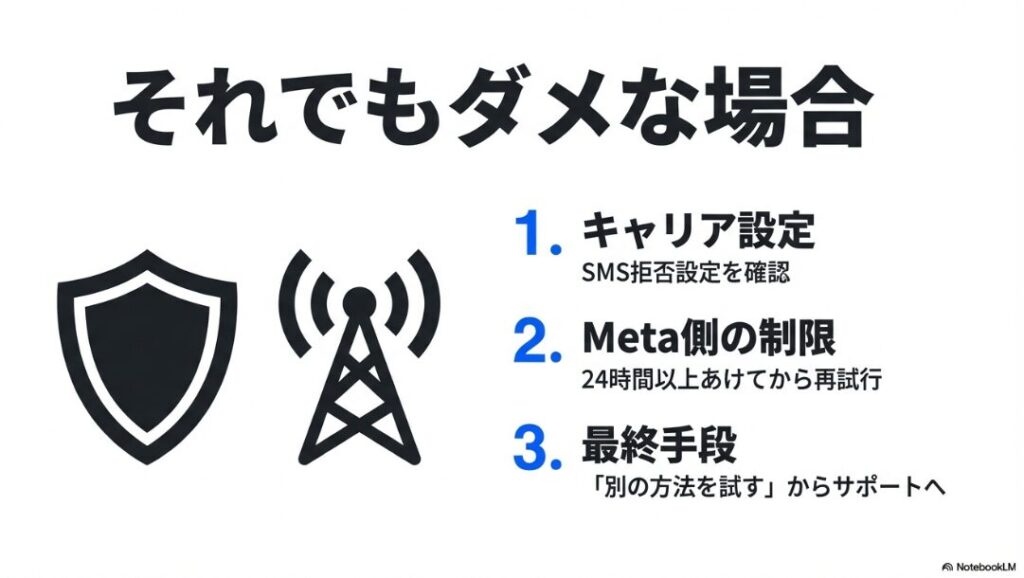
Meta側の制限と解除策
通信も受信先も問題ないのに進まない場合、Meta側の不正検知(セキュリティ判定)が強く働いている可能性があります。ここは「あなたが悪い」という話じゃなくて、システムがあなたを守るために止めているケースもあるんですよね。でも困るのも事実。なので、通し方を具体的にまとめます。
よくある状態
- ログインループ(入力しても最初に戻る)
- 追加確認の画面が出たり消えたりする
- 本人確認(ビデオセルフィー)に誘導される
「判定が厳しくなる」トリガー例
- 普段と違う端末やブラウザでログインしている
- 短時間にログインやコード再送信を繰り返している
- パスワード変更など複数の手続きを同時に進めている
- アプリとブラウザを行ったり来たりして画面遷移が混線している
解除に近づく動き方
まずは、信頼済みの環境を作ること。以前ログインしていた端末やPCがあるなら、そちらから試すのが有利です。次に、ブラウザのシークレットモードでログインし、キャッシュ由来の不具合を避けます。私はこの「信頼済み端末→シークレット」の順をよく使います。
本人確認(ビデオセルフィー)に行ったときのコツ
本人確認が必要になった場合は、まずは画面の案内どおりに進めるのが基本です。Instagram公式でも、ログインできない状況の確認手段としてビデオセルフィー(動画)による本人確認が案内されています。
出典:Instagramヘルプセンター
「ビデオセルフィーで本人確認」
うまく送れない・エラーになるときは、一般的な対策として回線を切り替える(Wi-Fi⇄モバイル)、アプリを再起動する、端末の空き容量を確保するなど、まず“送信環境”を整えるのが現実的です。ここは端末や環境差が大きいので、最終的には公式の案内と画面表示を優先してくださいね。
明るい場所/背景はシンプル/カメラは汚れていない状態/回線は安定(Wi-Fiが不安なら4G/5G)
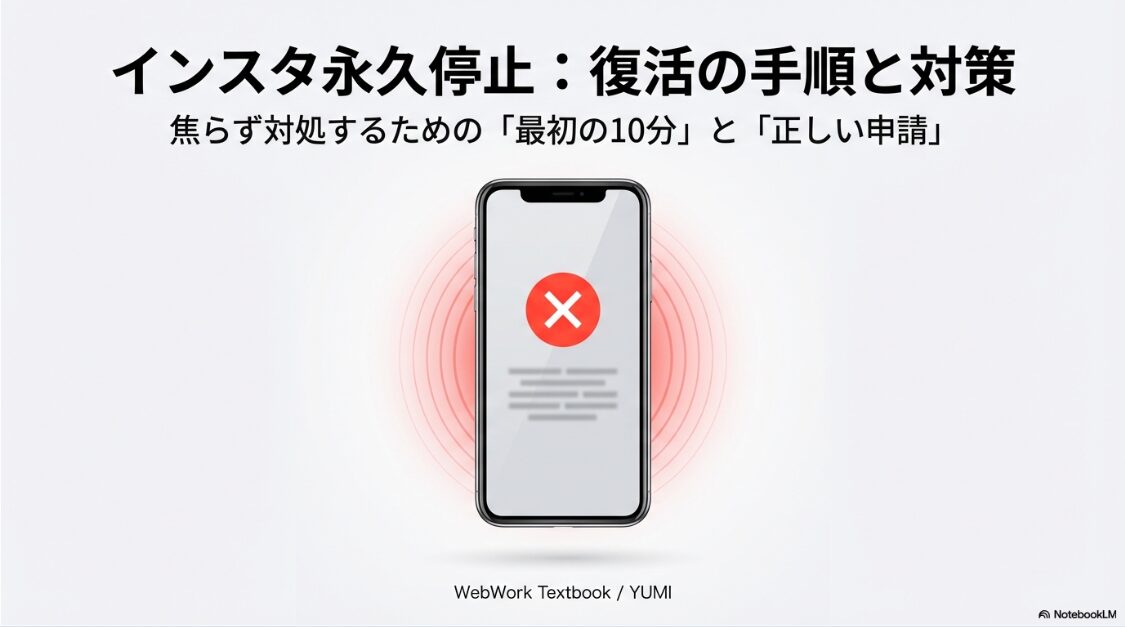
アカウントの制限や停止が疑われる場合は、状況整理が大事です。関連して インスタが永久停止?復活の手順と異議申し立ても役立つことがあります。
「やってはいけない」こと
解除したいからといって、操作を連打したり、怪しい代行サービスに頼ったりするのは危険です。費用が絡むサービスを検討する場合も、条件や料金は必ず公式情報でチェックし、判断は慎重にお願いします。
状況別の最短ルート(表)
| 状況 | 最初に試す | 次に試す |
|---|---|---|
| 入力しても戻る | シークレットでログイン | 別端末・PCでログイン |
| コードが合ってるのに弾かれる | 回線切替+最新コード | 時間を置いて再試行 |
| 本人確認に誘導 | 指示通り提出 | 回線・撮影条件を改善 |
Instagram公式では、アカウントにアクセスできない・乗っ取りが疑われるときの復旧導線として公式サイトが案内されています。画面がループしたり、本人確認に進めない場合は、ここから手順に沿って進めてください。
インスタの認証コードを6桁を入力しても進まない?総まとめ
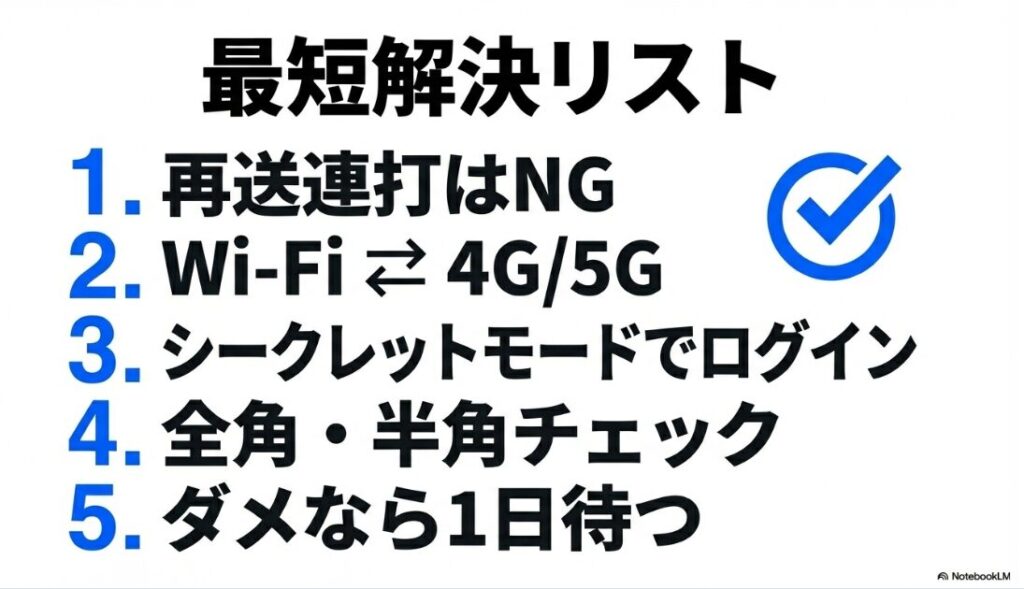
最後に、インスタの認証コードを6桁を入力しても進まない?「最短ルート」をまとめます。ここ、気になりますよね。迷子になりやすいのは、原因が1つじゃなくて「通信」「受信先」「アプリ」「meta側」が絡み合うからです。だからこそ、私はいつも順番を固定して潰すことをおすすめしています。
やる順番は、通信切替 → 受信先の確認 → ブラウザで回避 → meta側の本人確認が基本です。
最短ルート(もう一回)
- Wi-Fiと4G/5Gを切り替えて、通信の詰まりを外す
- SMS・Gmail・認証アプリ・WhatsAppの「どこに届くか」を再確認
- 次へが押せない・入力できないなら、ブラウザのシークレットで試してアプリ不具合を回避
- 間違っていますエラーは、古いコードや時刻ズレ、セキュリティ判定も疑う
- どうしてもダメなら、本人確認導線や公式サポートの案内に従う
迷ったときの「判断基準」
- コードが見つからない:
受信先のズレ(SMS/メール/WhatsApp/認証アプリ)を疑う - コードはあるのに進まない:
アプリ不具合(シークレット)か、meta側判定を疑う - エラーが続く:
試行回数を増やさず、回線・端末・時間を変える
この記事の内容は、あくまで一般的な目安です。環境やアップデートで表示・手順は変わるので、正確な情報は公式サイトをご確認ください。最終的な判断に迷う場合は、各キャリアのサポートや専門家に相談するなど、無理のない形で進めてくださいね。








