
こんにちは。ウェブワーク・テキストブック、運営者の「YUMI」です。
インスタを見ていて「この文章、あとで使いたいのに…」ってなったことありません?インスタの本文をコピーできないと、キャプションのコピペや、リール・動画コピー、概要欄の文章メモが一気に面倒になりますよね。
しかも、アプリなしでやりたい人も多いし、iPhoneやAndroidでやり方が違ったり、URLに飛べない、リンクをコピーしてバレるのか不安、DMコピペできない・DMコピーがバレるのか…みたいに、悩みが連鎖しがちです。
この記事では、インスタ本文のコピーを「今すぐ・安全に・できるだけラクに」やるための手順と注意点を、私の運用経験ベースでまとめます。読み終わるころには、あなたの状況に合う最短ルートが選べるはずですよ。
ちなみに、文章をコピーする目的って本当にいろいろです。クーポンコードを控えたい、住所や時間をメモしたい、ハッシュタグを再利用したい、外国語の投稿を翻訳したい、競合の言い回しを研究したい…全部「文字を取り出したい」に集約されるんですよね。
なのでこの記事も、あなたの目的別に“いちばんストレスが少ないやり方”へ案内する構成にしています。
- iPhone/Androidで本文をコピーする最短手順
- リールや動画、概要欄の文字を抜き出すコツ
- URLに飛べないときのチェックポイント
- リンクコピーやDMコピーがバレる不安の整理


\豪華10大特典プレゼント/
「副業に興味はあるけれど、何から手をつければいいのかわからない…」と一歩踏み出せずにいませんか?新しい挑戦には不安がつきものですが、正しい手順を知っていれば迷うことはありません。本記事では、これから副業を始める初心者に向けて、失敗しないためのマインドセットと具体的なアクションプランを解説します。具体的な稼ぎ方のステップについては、初心者向け・インスタ収益化の教科書で詳しくまとめています。
\ 失敗しない手順をゼロから解説 /
インスタの本文のコピーを最速で
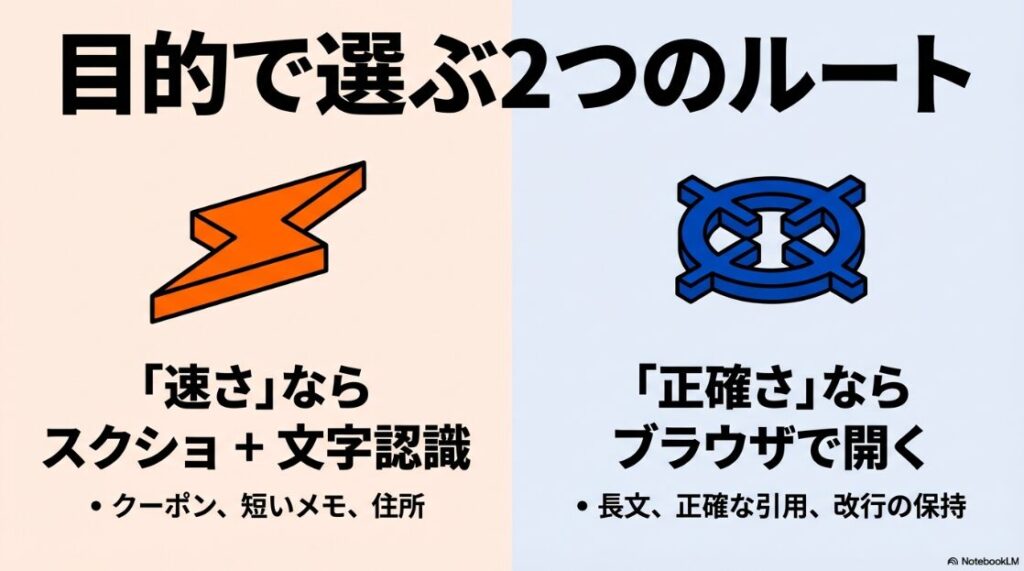
ここは「とにかく今すぐ必要!」ってあなた向け。まずは最短で文章を取り出す方法からいきます。端末の標準機能で完結する手順も入れているので、アプリなし派でも大丈夫です。
- iPhoneでインスタの文字をコピーするには?
- 投稿文をコピペするには?キャプションのコピー方法
- 動画のコピーはスクショで
- リールの文章をコピーする
- 概要欄の本文をコピーする
iPhoneでインスタの文字をコピーするには?
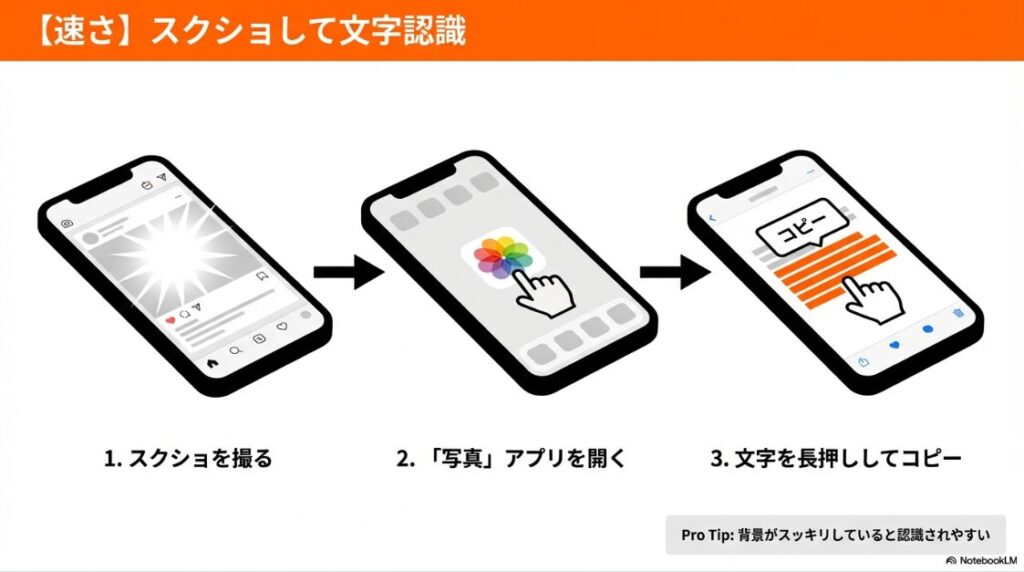
iPhoneなら、いちばんラクなのはスクショ→写真アプリで文字を選択の流れです。インスタ側が長押しコピーを塞いでいても、iPhoneの機能で“画像の中の文字”として扱えるので突破できます。ここ、気になりますよね。アプリ側の仕様に振り回されないのがこの方法の強みです。
まず大前提として、iPhoneの文字認識(テキスト認識表示)は、画像の中の文字を検出してくれる仕組みです。つまり、インスタの画面でコピーできなくても、スクショした瞬間に「写真の中の文字」扱いになるので、選択・コピー・翻訳までいけます。クーポンコードや住所を控える用途なら、これだけでほぼ解決しますよ。
- コピーしたい文章が見える状態でスクリーンショットを撮る
- 「写真」アプリでスクショを開く
- 文字を長押しして範囲選択→コピー
- 必要ならメモ/LINE/ブラウザに貼り付けて保存
スクショ前にやっておくと成功率が上がること
コツは、スクショの時点で文章が途中で切れないように表示位置を調整すること。キャプションが長い投稿は、表示を少しスクロールして分割スクショにすると取りこぼしが減ります。私は「前半スクショ→後半スクショ」で2枚に分けて、あとでメモアプリで結合することが多いです。これ、地味だけどミスが激減します。
それと、読み取り精度は見た目にけっこう左右されます。背景がゴチャゴチャしてると誤認識しやすいので、可能なら「文字が一番くっきり見える瞬間」で撮るのがポイント。リールやストーリーズは一時停止してから撮ると安定します。
文字が反応しないときの対処
もし写真アプリで文字が反応しないなら、端末の設定や対応状況の問題かもしれません。まずは「設定」まわりやiOSバージョン、対応機種を確認してみてください。仕様はアップデートで変わることがあるので、正確な手順はAppleの公式案内もチェックが安心です。
出典:Appleサポート
『iPhone や iPad で写真の中のテキストをコピーおよび翻訳する』
ちなみに、iPhoneの「ライブテキスト(Live Text)」は対応条件があります。Apple公式では、iPhone XS/XR以降でiOS 15以降が必要で、動画からのテキスト取得はiOS 16以降が条件と案内されています。まずはここを満たしているか確認すると、原因の切り分けが一気にラクになります。
- 一時メモ:
メモアプリ(あとで検索できる) - チーム共有:
GoogleドキュメントやNotion(貼った後に整形) - 買い物系:
リマインダー(期限もつけられる)
方法別の向き不向き
| 方法 | 速さ | 正確さ | 向いてる場面 | 弱点 |
|---|---|---|---|---|
| スクショ→文字認識 | ◎ | ○ | クーポン/住所/短文 | 背景で誤認識あり |
| ブラウザで開いてコピー | ○ | ◎ | 長文/引用/整形したい | ログインや遷移が必要 |
| 手入力 | △ | ○ | 短い単語だけ | 時間がかかる/ミスる |
こんな感じで、iPhoneならまずスクショ文字認識から入るのがいちばんラクです。ここを押さえておくだけで、インスタの本文をコピーのストレスがかなり減りますよ。
投稿文をコピペするには?キャプションのコピー方法
投稿文(キャプション)をコピペしたいときは、目的別に2パターンで考えるのが早いです。「文章として保存したい」のか、「引用・分析用に正確に抜きたい」のかで、最適解が変わります。ここを整理せずにやると、「コピーできたけど改行が崩れた」「ハッシュタグだけ欲しかったのに全部持ってきた」みたいな微妙な不満が残りがちなんですよね。
1)手早く保存したい:スクショOCR
さっきのiPhone手順と同じで、スクショから文字を抜くのが速いです。Androidでも、端末によっては同様の文字認識やレンズ系機能で抜けます。特に「クーポンコード」「予約の注意事項」「イベント日時」みたいな、あとで貼り付けて使う系はこれで十分なことが多いです。
ただ、キャプションは「改行」「絵文字」「ハッシュタグ」「URLもどき」などが混ざります。文字認識だと、たとえば「_(アンダーバー)」や「l(小文字エル)」がズレることがあるので、貼る前に軽く見直すのがコツ。私も、英数字が混ざる投稿は必ず目視チェックします。
2)正確に抜きたい:ブラウザで開く
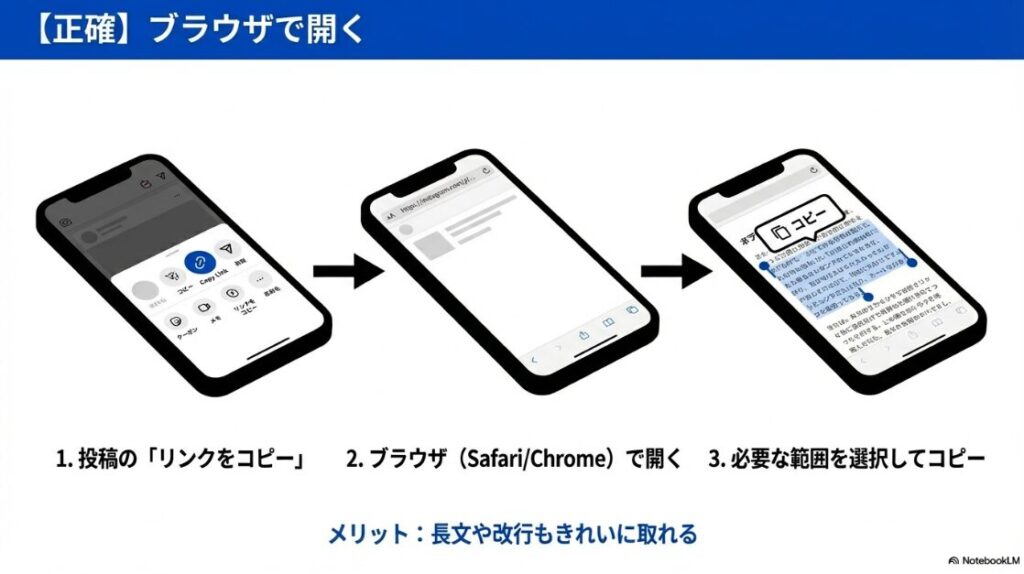
もう一段確実にいくなら、投稿のURLをコピーしてブラウザで開き、そこで文章を選択する方法が安定です。スマホだとアプリが勝手に開くこともあるので、その場合はシークレットタブを使うと切り替えやすいですよ。
ブラウザで表示できる環境なら、文章の改行や記号が比較的きれいに取れることが多いです。もし表示が制限される・うまく開けないときは、無理に粘らずスクショ文字認識に切り替えるほうが早いです。
ハッシュタグだけ欲しいときの取り方
ハッシュタグだけ抜きたい人、かなり多いです。私も運用してると「よく使うタグだけ保存したい」ってなるので分かります。おすすめは次の順番です。
- まずはブラウザで開いて、ハッシュタグ部分だけ範囲選択してコピー
- うまく範囲選択できないなら、スクショで抜いてメモに貼る
- 最後に、不要な空白や改行を整形して「自分用タグリスト」に保存
タグは、検索や露出に関わるので、コピペするなら「量」より「目的一致」を意識したほうが結果が出やすいです。なんでも盛るより、投稿内容と近いタグに寄せるほうが伸びることもありますよ。
マーケティング用途でキャプションを参照する場合は、丸ごと転載ではなく引用の形にするのが安全寄りです。引用は要件(主従関係・出典明記など)があるので、迷うなら専門家にも相談してください。
コピーした文章をそのまま公開・再投稿すると、著作権やトラブルに繋がる可能性があります。この記事は一般的な情報提供で、個別ケースの最終判断はできません。正確な情報は公式サイトをご確認ください。不安がある場合は、最終的に専門家へ相談するのがおすすめです。
要するに、キャプションコピー方法は「速さ(スクショ)」か「正確さ(ブラウザ)」の2軸で選ぶのが正解です。あなたが今やりたいのはどっちかな?って考えると迷いません。
動画のコピーはスクショで
「動画のコピー」って言葉、実際には2種類あります。ひとつは動画内に映っている文字をコピーしたい、もうひとつは動画そのものを保存したい。この記事の主題は“文字”なので、ここでは前者に寄せて話しますね。ここ、言葉がややこしいので先に整理しておきます。
動画内テキストは、基本的に一時停止→スクショ→文字認識が一番ブレにくいです。特に、字幕っぽく文字が出ているリールやストーリーズは、止めた瞬間にスクショすると精度が上がります。逆に、動いてる最中に撮るとブレやすくて誤認識の原因になりがち。
動画内テキストをコピーする「失敗あるある」
私がよく見る失敗はこの3つです。あなたも一個は当てはまるかも。
- 止めたつもりが微妙に動いていて、文字がブレて認識がズレる
- 背景と文字色が近くて、機械が文字として拾えない
- フォントが装飾系(手書き風)で、誤認識が増える
対策はシンプルで、「止める」「拡大する」「明瞭な瞬間を選ぶ」。一時停止して、必要ならピンチアウトで拡大してからスクショすると、だいぶ取りやすくなります。
- 動画を一時停止する
- 文字部分を画面いっぱいに近づける(拡大)
- スクショを撮る
- 写真アプリで文字選択→コピー
- 貼り付け先で誤字がないか確認する
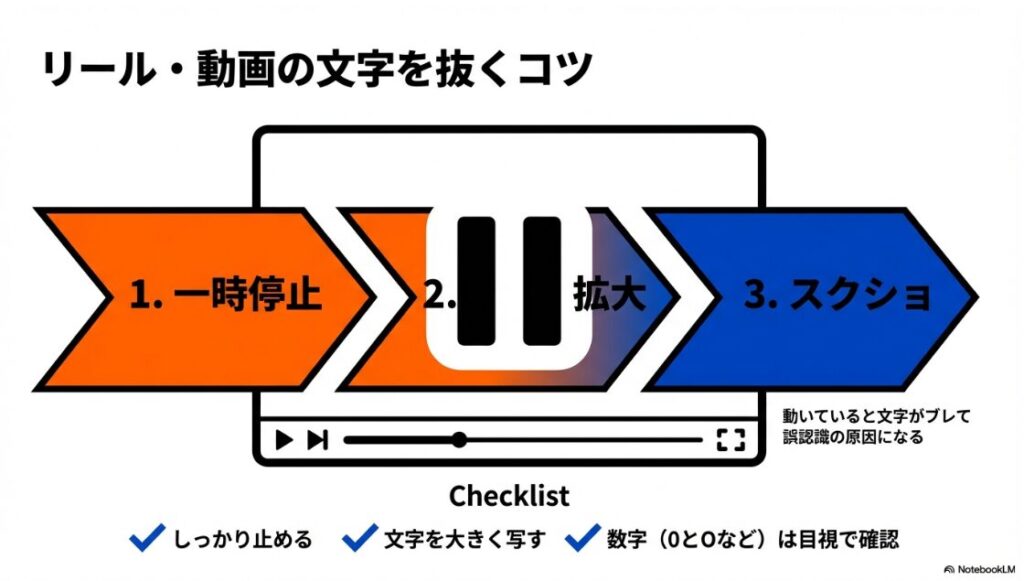
文字認識はフォントや背景で読み取りミスが出ることがあります。クーポンコードやメールアドレスなどは、貼り付け前に必ず目視でチェックしてください(一般的な目安です)。「0(ゼロ)」と「O(オー)」や、「1」と「l」は特に間違えやすいです。
翻訳したいときのコツ
動画内の英語や韓国語の文を翻訳したいときも、まずは文字をコピーして翻訳アプリに貼るのが早いです。スクショから直接翻訳できる機能もありますが、翻訳結果を保存したい人は、テキストとしてメモに貼っておくと後で見返せます。
動画コピー(文字)で大事なのは、「一発で完璧に抜く」より「誤認識しない形を作る」こと。これだけでストレスがかなり減りますよ。
リールの文章をコピーする
リールは「画面上の文字」「キャプション」「コメント」が混在しやすいので、まずどの文字をコピーしたいのかを切り分けるのが大事です。ここを曖昧にしたまま作業すると、「欲しいのは画面のテロップだったのに、キャプションしか取れない…」みたいなズレが起きます。あるあるです。
コピーしたい場所別のやり方
- 画面に出ているテロップ:
一時停止→スクショ→文字認識 - キャプション:
URLをコピー→ブラウザで開く or スクショで抜く - コメント:
必要な部分だけスクショして抜くのが手早い
なおリールは、共有メニュー内に「リンクをコピー(Copy link)」が用意されているので、まずはそこからURLを取るのが手早いです。
特にリールは操作中に画面が動きやすいので、私はまず一時停止してから作業します。手が滑って再生が進むと、同じ文言を探し直すのが地味にストレスなんですよね。
あと、リールは表示UIが多いので、文字が隠れることもあります。そんなときは「UIが消えるまで少し待つ」「一時停止してから指を離す」など、ちょい工夫すると撮りやすいです。
リールのキャプションが長いときの現実的な解決
キャプションが長い投稿は、スクショだけで全部取ろうとすると、どうしても分割になります。私は次のやり方がいちばんラクでした。
- キャプションを「もっと見る」で開いた状態にする
- 前半をスクショ→少しスクロール→後半をスクショ
- 写真アプリでそれぞれ文字をコピー
- メモアプリに貼って、最後に整形(余計な改行や空白を整理)
「全部きっちり取りたい」ならブラウザで開くほうが楽なことも多いです。逆に「要点だけ」でいいなら、必要行だけスクショで抜くほうが早い。あなたの目的に合わせて、無理しないのが一番ですよ。
リールの文章を“素材”として使う場合は、相手の権利やルールの確認も大事です。引用として使える範囲でも、SNSではマナーが優先される場面があります。トラブル回避なら、DMでひとこと許可を取るのが強いです。
リールは「動く・隠れる・混在する」の三重苦なので、切り分けと一時停止、これだけ覚えておくと勝ちです。
概要欄の本文をコピーする
「概要欄」って言い方は、YouTubeっぽいけど、インスタだとキャプション欄やプロフィールの自己紹介を指していることが多いです。ここも、どこをコピーしたいかで手が変わります。しかもプロフィール文は、記号や改行が多いので、コピペしたときに崩れやすい。地味にイラッとするポイントですよね。
キャプション欄(投稿の本文)
長文なら、ブラウザで開いて選択コピーが一番きれい。手早さ優先なら、スクショでOKです。キャプションは「文章+ハッシュタグ+URLっぽい文字列」が混ざりがちなので、必要な部分だけ取るか、全部取って後で削るかを先に決めるとラクです。
プロフィール(自己紹介の文章)
プロフィール文は、改行や記号が混ざるので、スクショOCRだとズレることがあります。正確性が必要なら、こちらもブラウザで開く方法が安心です。特に「@」「_」「.」の混ざるユーザー名や外部サービスIDは誤認識が怖いので、私はブラウザ派です。
保存・整理までセットでやると後悔しない
コピーできても、貼り付け先で迷子になると意味がないんですよね。私は「保存先のルール」をざっくり決めてます。たとえば、情報系はメモ、学習系はノート、仕事の資料はドキュメント、みたいに分けると探す時間が減ります。
- 一時保存:
メモアプリに日付+アカウント名で貼る - 使う予定がある:
タスクアプリに貼って期限を付ける - 仕事で共有:
クラウドに貼ってURLで共有
概要欄の本文コピーは「取る」より「その後の整理」で差が出ます。あなたが後で困らない形に持っていくのが、いちばん実用的かなと思います。
インスタの本文をコピーの疑問解決
ここからは「できない理由」「飛べない」「バレる不安」「DMのコピペ不具合」など、つまずきポイントをまとめて解消していきます。やり方だけじゃなく、落ち着いて判断できるように整理しますね。
- 文章をコピーできないのはなぜ?
- URLへ飛べない時の確認
- リンクのコピーはバレる?注意点
- DMをコピペできない原因
- DMのコピーはバレる?対策
文章をコピーできないのはなぜ?
結論から言うと、インスタのアプリは本文の長押し選択(コピー)をしにくい設計になっています。普段、ブラウザやメモアプリなら長押しで選択できますよね。でもインスタの投稿画面では、長押しが「別の操作」に割り当てられていたり、そもそも選択のUIが出ないことが多いです。
これ、ユーザー体験としては不便なんですが、プラットフォーム側の意図としては「誤操作の防止」「無断転載の抑止」「画面操作の統一」みたいな理由が考えられます。実際のところ、何を優先してこうしているかはケースやアップデートで変わるので、断定はできません。でもユーザー側の体感として「コピーできない」が強烈に残るのは確かです。
じゃあどうするのが現実的?
なので私は、インスタ内で無理に頑張るより、OSの機能(スクショの文字認識)かブラウザに逃がすのをおすすめします。ストレスが一気に減ります。ここがこのテーマの“本質的な攻略”です。インスタ側の仕様はあなたが変えられないので、変えられる環境(端末・ブラウザ)に移すのが勝ち。
「保存するだけ」と「公開する」の違いも大事
もうひとつ大事なのが、コピーの目的です。自分のメモとして保存するだけならトラブルになりにくい場面もありますが、コピーした文章をそのまま再投稿したり、ブログに貼ったり、広告に使ったりすると話が変わります。著作権だけじゃなく、肖像権やプライバシー、プラットフォームの利用規約が絡むこともあるんですよね。
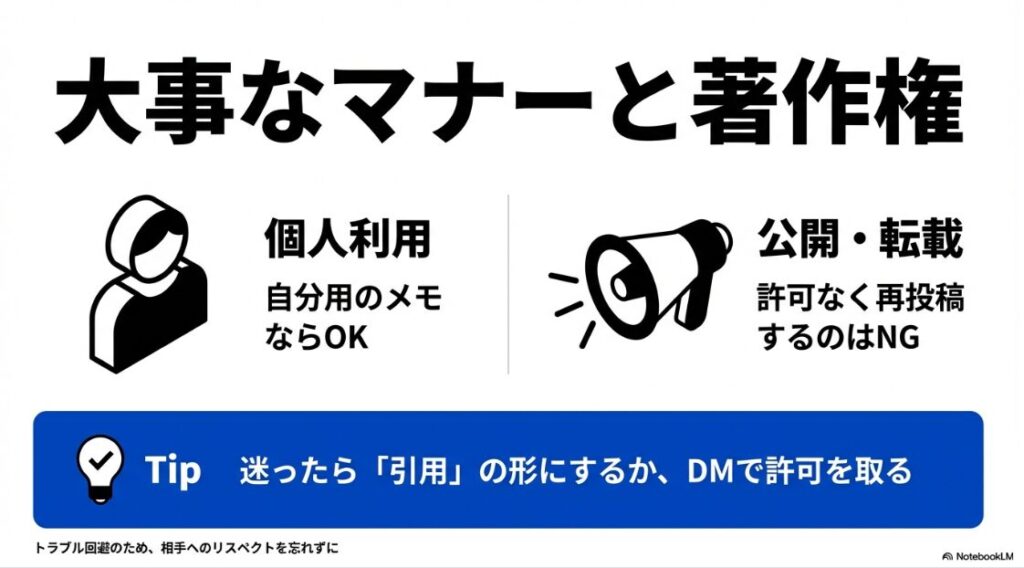
技術的にコピーできても、無断転載はトラブルになりやすいです。引用のルールや、相手への許諾(DMでひとこと確認)など、マナー込みで運用するのが安全です。
この記事は一般的な情報で、個別ケースの最終判断はできません。正確な情報は公式サイトをご確認ください。不安がある場合は、最終的に専門家へ相談するのがおすすめです。
ここまで読むと「結局コピーできないのは仕様だから、別ルートを使うのが正解」って腹落ちすると思います。悩んだら、スクショかブラウザ、これでOKです。
URLへ飛べない時の確認
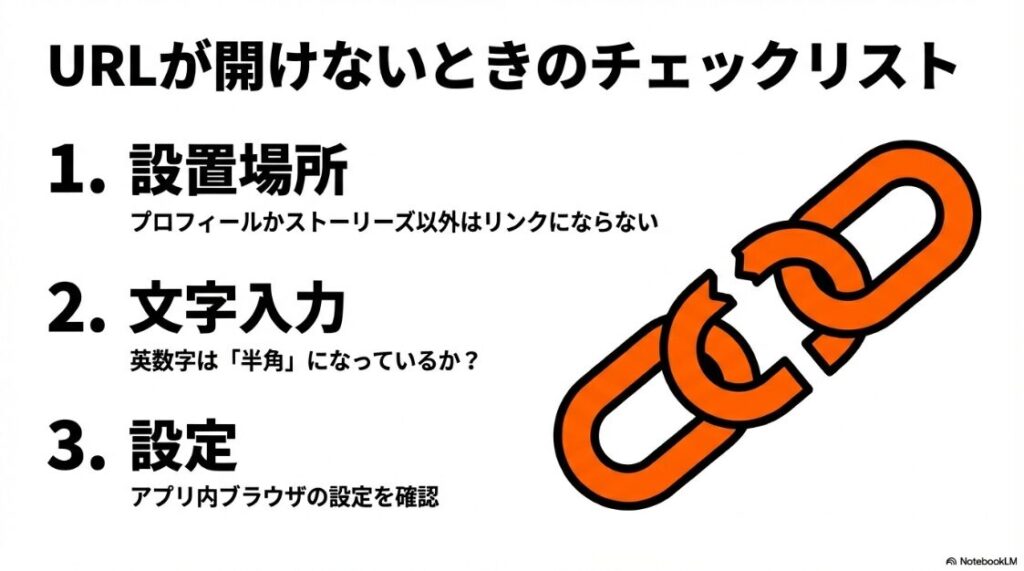
URLに飛べないときは、まず「どこにリンクを置いたか」で切り分けるのが早いです。Instagram公式として確実に案内されているリンク設置場所は、プロフィールのリンク欄と、ストーリーズのリンクスタンプです。
出典:Instagramヘルプセンター「プロフィールにウェブサイトを追加する」/Instagram公式ブログ「リンクスタンプ」
なので「飛べない」と感じたら、リンクの置き場所・URLの表記ゆれ・端末の開き先設定の3点を、順番にチェックしていくのが確実です。
- プロフィールに書いたURLがタップできない
- 投稿文(キャプション)に書いたURLがうまく開けないと感じる
- リンクをタップしたのにアプリ内ブラウザの挙動が不安定に見える
まずチェックしてほしい順番
- リンクを置いた場所が、そもそもリンク化される場所か
- URLが正しいか(全角記号や余計な文字が混ざっていないか)
- タップしたときの開き先(ブラウザ/別アプリ)が変になっていないか
原因と対処の早見表
| 困りごと | よくある原因 | まず試すこと | 次の手 |
|---|---|---|---|
| URLが 青くならない | 置き場所が非対応 | プロフィールの リンク欄に設定 | ブラウザでURLを共有 |
| 飛んだ先が変 | Instagramのアプリ内 ブラウザ設定 | アプリ内ブラウザの 設定を確認 | 必要なら外部ブラウザで開く |
| そもそも開けない | URLミス/全角混入 | 一度メモに貼って整形 | 短縮URLは避けて再設定 |
Instagramはリンクをアプリ内ブラウザで開く仕様があり、ブラウザ設定やリンク履歴のオン/オフも案内されています。
プロフィールの文字列が青くならない・タップできない系のトラブルは、入力ルールが原因のことも多いです。より細かい切り分けが必要なら、下の記事も参考にどうぞ。
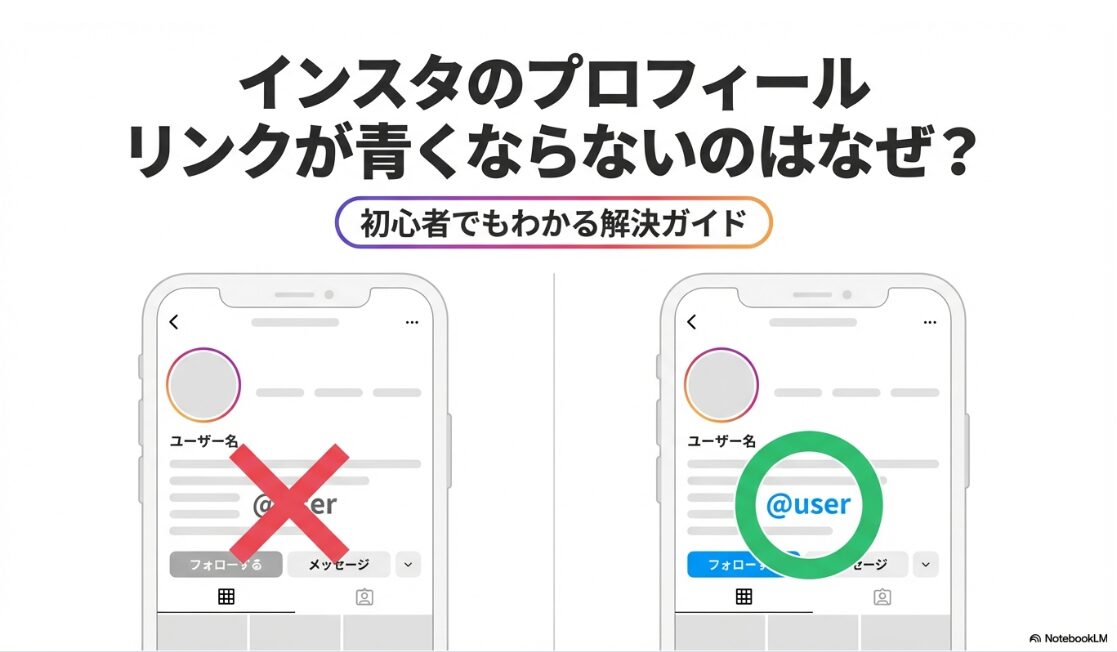
URLの不具合は「一個の原因」じゃなく、仕様・入力・端末の3つが絡むのがやっかい。なので表の順番で潰していくと早いですよ。
リンクのコピーはバレる?注意点
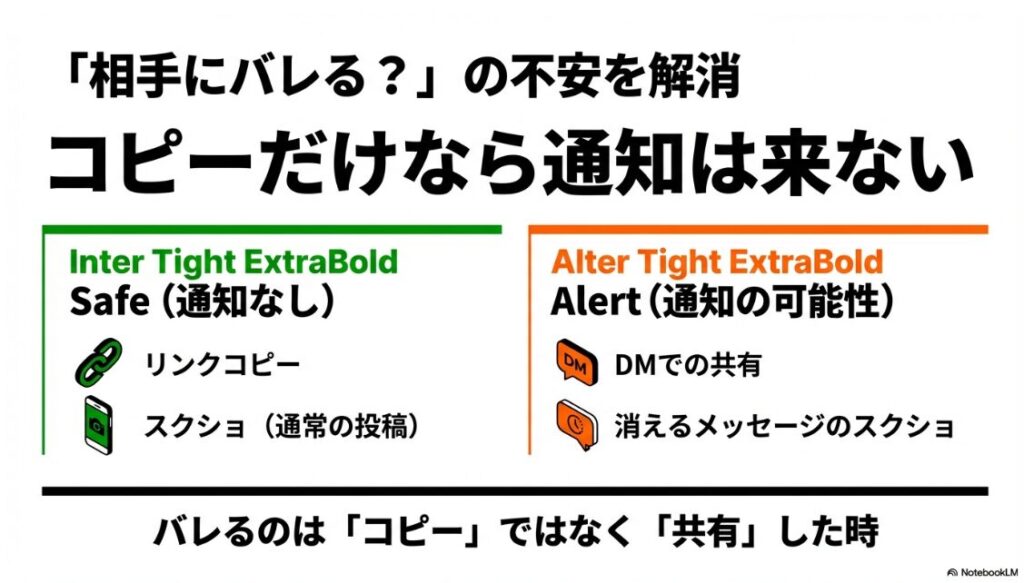
ここ、気になりますよね。まず大前提として、Instagram公式が明確に案内している「通知が出るケース」は限られています。たとえば、消える写真・動画や消えるモードでは、スクリーンショットを検知すると通知が出ることがあります。
出典:Instagramヘルプセンター「送信した消える写真や動画のステータスを確認」/Instagramヘルプセンター「消えるモードでメッセージを送信する」
一方で、「投稿のリンクをコピーしただけ」で相手に通知が送られるという仕様は、少なくともInstagramの公式ヘルプ上では一般向けに明記されていません。なので、ここはコピーそのものより、その後の共有方法で“相手に見える情報が増える”と考えるのが現実的です。
たとえば、DMで投稿を送ればあなたが送信者として表示されますし、ストーリーズの共有なども同様に行動ログとして残ります。つまり「バレるかどうか」は、リンクコピーより送信・共有の仕方で決まるケースが多いです。
- 不安な相手には送らない(まずこれ)
- 共有するときは公開範囲を狭める
- 送信前にプレビューや送信先を確認する
- 必要なら、共有ではなく「メモ」に保存しておく
仕事で扱うときの注意(地味だけど大事)
企業アカウント運用や、クライアント案件でリンクを扱う場合は、個人より慎重でOKです。誤送信や公開範囲ミスは、信用問題になりやすいので…。私は、社内共有は「リンクだけ貼る」より「スクショ+補足メモ」をセットにして、誤解が起きないようにしています。
「共有」まわりの垢バレの仕組みは複雑なので、ちゃんと整理したい人は下の記事もどうぞ(私のサイト内記事です)。
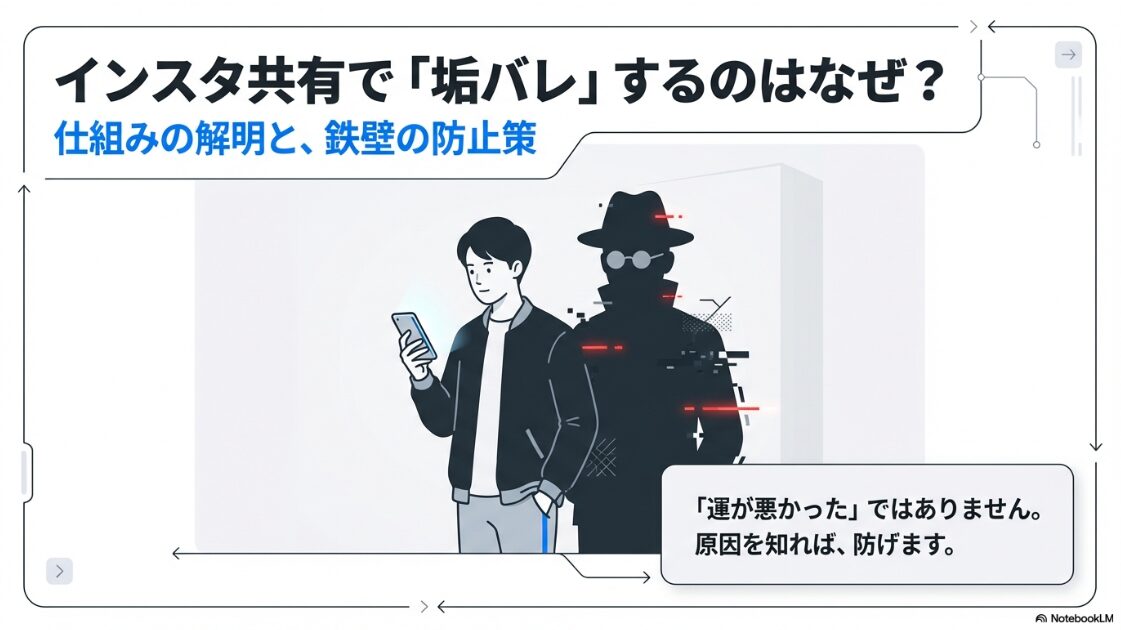
結局、リンクコピーがバレるかどうかは「コピー」ではなく「共有」の問題。ここを切り分けるだけで、気持ちがだいぶラクになりますよ。
DMをコピペできない原因
DMをコピペできないとき、意外と多いのが入力欄の状態とキーボードの問題です。私がよく見るパターンはこのへん。ここ、焦るほど沼るんですよね。だから「原因の候補」を先に持っておくのが一番です。
- 入力欄がうまくフォーカスされていない(タップが甘い)
- 改行や特殊な文字が混ざっていて、貼り付けがうまくいかない場合がある
- アプリの一時的な不具合(通信やキャッシュの影響)
- 端末側のクリップボードが不安定(他アプリの干渉)
最初にやるべき「軽い対処」
いきなり難しいことをやる前に、まずは軽い順でいきましょう。だいたいこれで直ることも多いです。
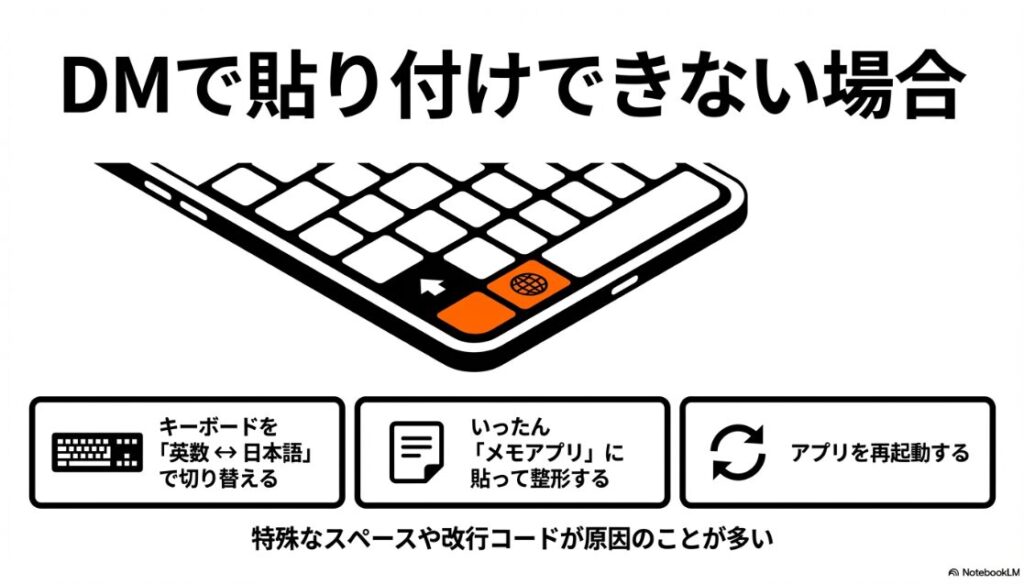
- DM画面を一度閉じて開き直す
- 入力欄をタップし直してカーソルが出ているか確認
- キーボードを英数↔日本語で切り替える
- 端末の通信を一度切り替える(Wi-Fi↔モバイル)
- 最終的にアプリ/端末を再起動
貼れない文章の「中身」が原因なこともある
貼り付けが弾かれるとき、文章に含まれる文字が原因のことがあります。たとえば、見た目はスペースでも実は「特殊スペース」だったり、改行コードが変だったり。
対策としては、いったんメモアプリに貼って整形→DMに貼るが強いです。メモに貼れたら、その時点でDM側の問題か、文章の問題かの切り分けもしやすいです。
細かい小技ですが、貼り付け前に入力欄に1文字だけ打ってからペーストすると安定するケースもあります(端末や状況で変わるので、あくまで試す価値がある程度で)。
契約・支払い・住所など、ミスが怖い内容をDMに貼るときは、貼った後に必ず見直してください。コピーが通ったとしても、改行が消える・一部が欠けることがゼロではありません(一般的な目安です)。
なお、仕様や不具合はアップデートで変わります。困ったら、Instagram公式のヘルプも確認してくださいね。最終的には、正確な情報は公式サイトをご確認ください、これが一番安全です。
DMのコピーはバレる?対策
DMの「コピーがバレる」不安は、何が相手に見えるのかを分解すると落ち着きます。DMは「既読」「リアクション」「送信した内容」など、相手に見える要素がもともと多いので、怖く感じやすいんですよね。私も最初は「え、これ通知いくの?」ってビビりました。
まず“コピー”と“行動ログ”を分けて考える
多くの場合、不安の原因は「コピーした瞬間に通知が飛ぶのでは?」という想像です。でも実際の不安は、コピーというより次の行動にあります。
- スクショした(種類によっては通知の可能性が語られる)
- メッセージを転送した(送った事実が残る)
- 相手の内容を外部に持ち出した(関係性トラブル)
Instagramは機能がアップデートで変わることがあるので、「コピー=絶対に通知されない」と断定はしないほうが安全です。公式に明確な案内があるのは、消える写真・動画や消えるモードなど一部の形式で、スクリーンショットを検知すると通知が出る場合がある点です。
だからこそ、本番で不安なら友達同士やサブアカでテストして、あなたの環境での挙動を確認するのがいちばん確実です。相手との関係性も含めて、安心できる運用に寄せていきましょう。
- 通知が気になる行為(スクショ等)は事前にテストする
- 相手との関係性が微妙なら、そもそも保存・共有しない
- 必要なら、目的を伝えて許可を取る(これが最強)
結局、「バレるかも」の不安って、機能より人間関係のほうが大きいことが多いです。だから、安心したいなら“テスト”と“許可”。ここに寄せるとブレません。
インスタの本文をコピーの最適解まとめ
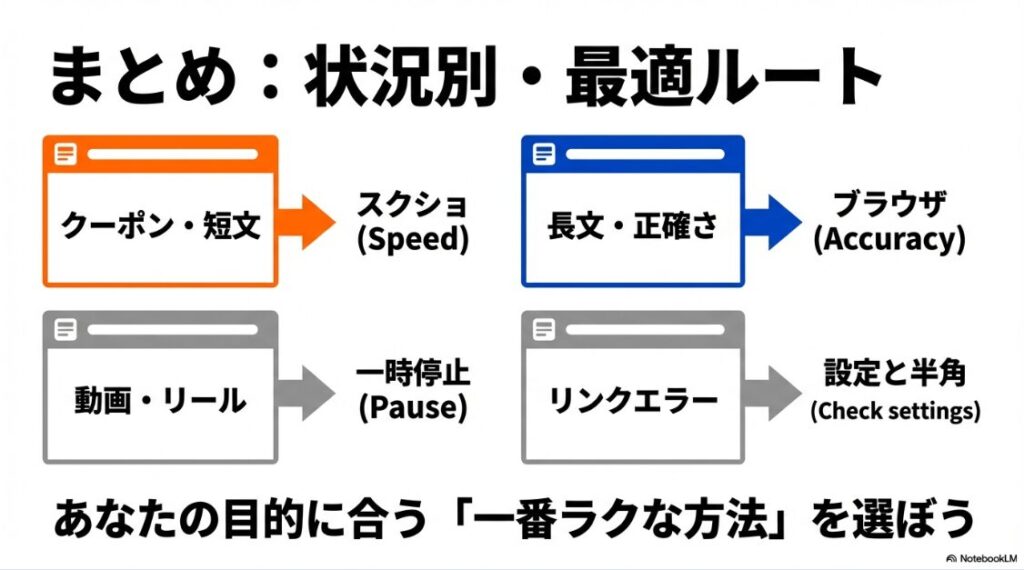
最後にまとめると、インスタの本文をコピーは「インスタ内で頑張る」より、端末の機能かブラウザに逃がすのがいちばんラクです。ここまで読んだあなたなら、もう同じところで詰まらないはず。状況別に“最短ルート”をもう一回だけ整理しますね。
- 最速:スクショ→文字認識でコピー
- 正確:URLをコピー→ブラウザで選択コピー
- 不安:バレる系は共有方法を分解して判断
目的別のおすすめ(私の結論)
- クーポン/住所/短文:スクショ文字認識が最短
- 長文キャプション:ブラウザで開いてコピーがラク
- リールのテロップ:一時停止→拡大→スクショが安定
- DMの文章:貼れないときはメモで整形してから
- バレる不安:コピーじゃなく共有行動を見直す
そして、コピーした文章をどこかに載せる場合は、著作権や引用ルール、相手の許諾なども絡みます。正確な情報は公式サイトをご確認ください。判断に迷うなら、最終的には専門家に相談するのが安心です。
あなたの状況に合わせて、いちばんストレスが少ないやり方を選んでいきましょう。インスタの本文をコピーは、コツさえ掴めばちゃんとラクになりますよ。








