
こんにちは。ウェブワーク・テキストブック、運営者の「YUMI」です。
インスタを見ていると、上から降ってくる通知、フィードに挟まる広告、アプリで開く誘導、ログイン要求みたいな表示が出てきて、正直うざい…ってなることありますよね。
あなたがインスタのバナーを消す方法を探しているのは、たぶん「今の作業を邪魔されたくない」「誤タップでDMを開きたくない」「余計なおすすめを見たくない」あたりが理由かなと思います。
この記事では、インスタのバナー通知を消すiPhone設定やAndroid設定、インスタの通知をオフにするコツ、インスタの広告を非表示にする手順、インスタのおすすめ投稿を非表示にするやり方、ブラウザのアプリで開くバナー対策、ログインなしで見るときの注意点まで、できるだけ迷わない順にまとめます。Threadsまわりの赤いマークやバッジが消えない問題も一緒に整理しますね。
- インスタで邪魔なバナーが出る理由と種類
- 通知バナーやポップアップを減らす設定手順
- 広告やおすすめ表示をできるだけ減らすコツ
- Threadsのバッジや赤いマークの対処法


\豪華10大特典プレゼント/
「副業に興味はあるけれど、何から手をつければいいのかわからない…」と一歩踏み出せずにいませんか?新しい挑戦には不安がつきものですが、正しい手順を知っていれば迷うことはありません。本記事では、これから副業を始める初心者に向けて、失敗しないためのマインドセットと具体的なアクションプランを解説します。具体的な稼ぎ方のステップについては、初心者向け・インスタ収益化の教科書で詳しくまとめています。
\ 失敗しない手順をゼロから解説 /
インスタのバナーを消す方法の基本
まず最初に大事なのは、「どのバナーが邪魔なのか」を切り分けることです。インスタの“バナー”って、人によって指しているものが違うんですよ。ここを整理すると、最短で効く設定にたどり着けます。ここ、気になりますよね。
バナーとは?
インスタで「消したい」と言われがちなバナーは、だいたい次のどれかです。見た目は似てても、消し方が別ルートなので、混ざると沼ります。
私の経験だと、検索で「インスタ バナー消す方法」と出てくる“バナー”は、通知のバナーだけじゃなくて、広告・おすすめ・アプリ誘導・ログイン要求までまとめて指していることがほとんどです。
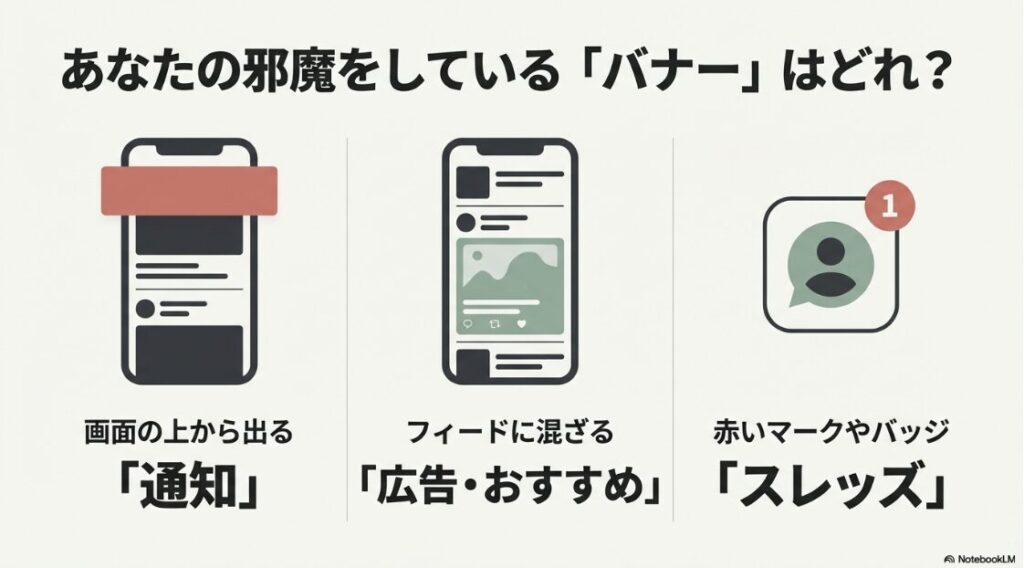
つまり、あなたが今困っているのが「画面の上から出る通知」なのか、「フィードの邪魔な広告」なのか、「ブラウザで見てるときのアプリで開く表示」なのかで、やるべき設定が変わります。ここを先に整理しておくと、余計な操作を増やさずに済みますよ。
バナーは「表示場所」と「出している仕組み」が違うので、対策も分かれます。
| よくある呼び方 | 出る場所 | ざっくり正体 | 効きやすい対策 |
|---|---|---|---|
| 通知バナー | 画面上部/ロック画面 | スマホOSの通知 | 端末設定+アプリ通知 |
| アプリ内バナー | インスタ使用中 | DM/ライブ等の表示 | 通知カテゴリの見直し |
| 広告バナー | フィード/ストーリーズ | スポンサー投稿 | 非表示・広告設定 |
| おすすめ表示 | フィード/発見 | レコメンド | 一時停止/興味なし |
| 誘導バナー | ブラウザ閲覧時 | アプリで開く/ログイン要求 | ブラウザ設定/リンク設定 |
私はいつも、読者さんに「まず自分の“邪魔”を言語化しよう」と伝えています。感覚的には“全部うざい”でもOKなんですけど、設定は細かいので、先に仕分けしておくと成功率が上がります。
あなたの「バナー」はどれ?3秒チェック
- スマホを触ってる最中に上から降りてくる
→ 通知バナー(OS側が主戦場) - インスタの中で急に出てきて操作がズレる
→ アプリ内バナー(通知カテゴリ調整が効く) - フィードに「広告」っぽい投稿が混ざる
→ 広告バナー(完全ゼロは難しいが減らせる) - 知らないアカウントの投稿が割り込む
→ おすすめ表示(スヌーズ/興味なしで調整) - ブラウザで見てるとアプリ誘導が出る
→ 誘導バナー(ブラウザ/リンク設定が鍵)
「バナーを消す」ってひとことで言っても、実際はデジタル環境のチューニングに近いです。あなたの生活に必要な通知は残して、ノイズだけ削るのが一番ラクで長続きしますよ。
なので私は、まず「通知(割り込み)」→次に「おすすめ/広告(見たくない)」→最後に「Threadsやリンクの挙動(飛べない/消えない)」の順で潰すのが一番ラクだと思っています。順番を間違えると、設定したのにまた別の表示が気になって、モヤモヤが残りやすいんですよね。
ポップアップを消す方法は?
「ポップアップ」と呼ばれやすいのは、インスタ使用中に上から出る通知(特にDM)や、OS側のバナー通知です。結論、完全にゼロにするより“必要なものだけ残して邪魔を消す”のがストレス少なめです。全部オフにすると、後から「大事な連絡に気づけなかった…」ってなる可能性もあるので、ここはちょい慎重にいきましょう。
ポップアップ対策は2段構えが基本です。
- 端末(iPhone/Android):
表示方法を変える(バナーだけ消す、サイレントにする) - インスタアプリ:
通知の発生源を減らす(そもそも飛ばさない)
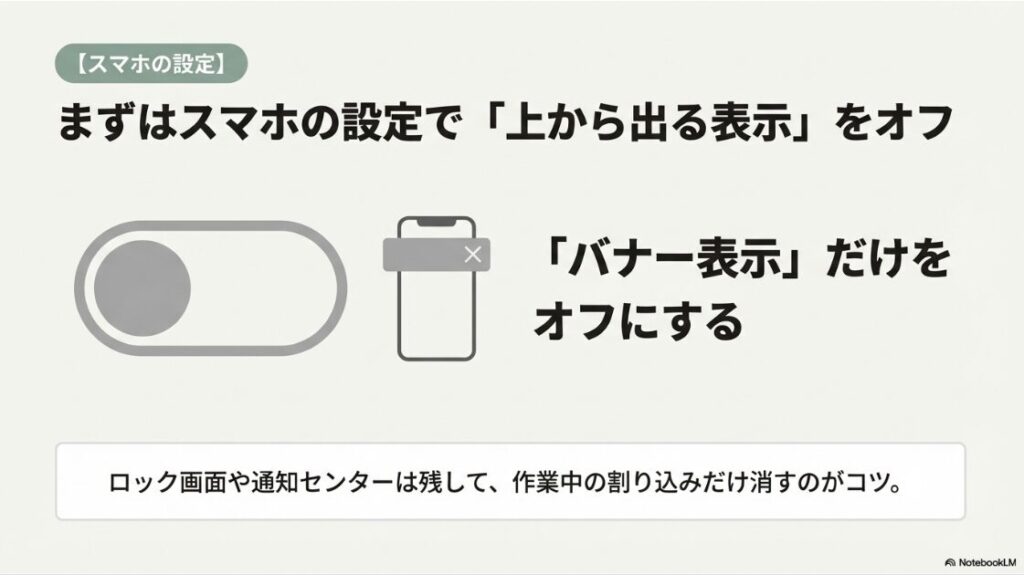
まずは端末側で「バナー表示」だけ切る
iPhoneなら、通知の「出し方」だけを変えて、割り込み感を下げるのができます。設定の「通知」からInstagramを開くと、通知を出す場所をロック画面 / 通知センター / 画面上部のバナーで選べるので、バナーだけをオフにして“上から降ってくる表示”を止める、という調整が現実的です。
さらにプライバシーが気になる人は、通知の内容表示(プレビュー)を「ロック解除時のみ」や「しない」に寄せると、画面に内容が出にくくなって気がラクになります。
Androidは機種差があるものの、通知カテゴリごとにポップアップ表示(画面上に表示)を切れることが多いです。DMだけは残して、ライブ系だけ止める…みたいな調整ができます。特にAndroidは「通知チャンネル」で細かく分かれていて、音は鳴らしてもポップアップは出さないみたいな“ちょうどいい設定”が作れます。
AndroidはメーカーUIで項目名が微妙に違います。探し方としては、Instagramのアプリ情報画面から「通知」を開いて、カテゴリの中に「ポップアップ」「画面に表示」「サイレント」などがないか見てみてください。
アプリ内は「通知の発生源」を切るのが近道
インスタ側の「お知らせ(通知)」設定で、いいね・コメント・おすすめ・プロモーション系を減らすと、そもそもポップアップの回数が激減します。私がよくすすめるのは、まず作業を中断させる系から切ることです。
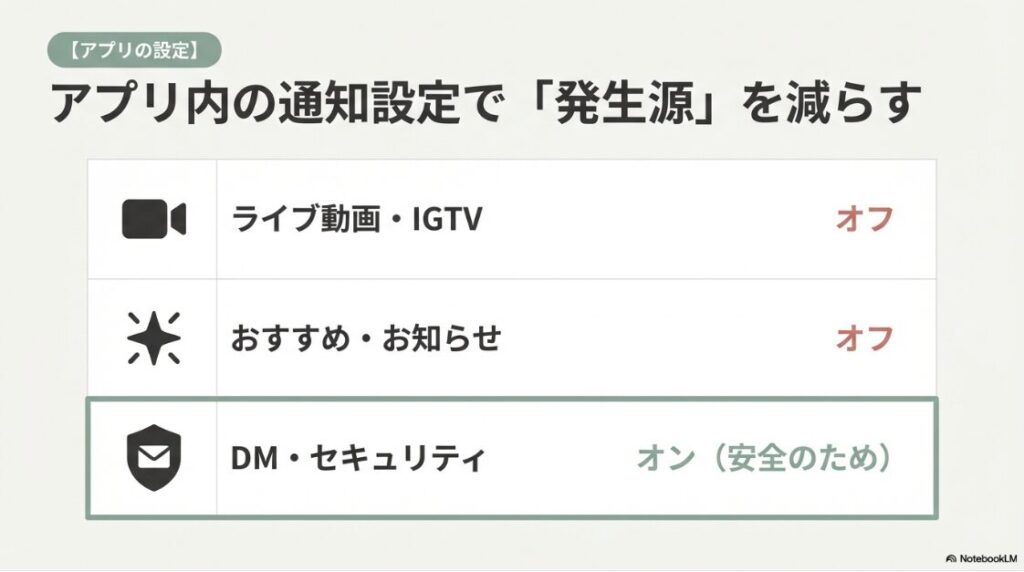
- 「おすすめ」や「お知らせ」系
→ まずオフでOKになりやすい - 「いいね」「コメント」
→ 承認欲求を刺激して戻りたくなる系。減らすと気持ちがラク - 「DM」
→ 必要なら残す。ただしポップアップだけ消して履歴で見る運用もあり - 「ログイン通知」などセキュリティ系
→ ここは基本オン推奨
セキュリティ関連の通知まで全部切るのはおすすめしません。乗っ取りや不正ログインに気づきにくくなることがあるので、ここは慎重に。迷ったら、重要っぽい項目は残しておくのが安全寄りです。
「端末で通知を切ったのに、インスタを開いてる時だけ出る」パターンは、アプリ内の表示や仕様が絡むことがあります。アップデートで挙動が変わることもあるので、最終的には公式ヘルプの案内も確認してくださいね。
ここまでやると、ポップアップが“ゼロ”じゃなくても、体感はかなり静かになります。あなたが欲しいのは「完全無音」より「集中できる環境」だと思うので、必要な通知だけ残す方向で調整してみてください。
バナー音楽の消し方
「バナー音楽」って表現、たぶん2パターンあります。ひとつはストーリーズ/リールの音が勝手に鳴るやつ、もうひとつは通知音や効果音がうるさいやつ。どっちも、できることはあります。ここ、地味にストレスですよね。
まず結論として、音の問題は「メディア音」と「通知音」を分けて考えると解決が早いです。
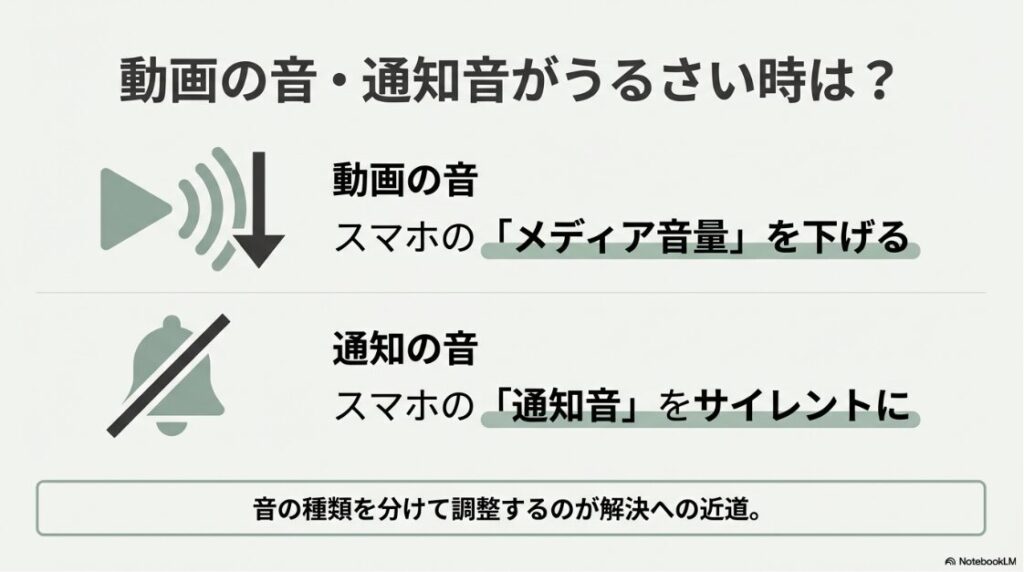
- 動画の音が勝手に出る
→ メディア音(再生側の設定/端末音量) - 通知の音がうるさい
→ 通知音(端末通知/インスタ通知カテゴリ)
再生中の音を止めたいとき
リールや動画の音は、基本は画面タップでミュート切り替え(スピーカーアイコン)できることが多いです。もし端末のマナーモードや音量が効かない感じなら、Bluetoothイヤホン接続やメディア音量の扱いが影響していることもあります。
特に「イヤホンがつながっている認識のまま」になっていると、音量調整が思った通りにいかないことがあるので、一度Bluetoothをオフにしてみるのもアリです。
あと、インスタは動画が多いので、無意識に音量が上がっていることもあります。私は「インスタを開く前にメディア音量を下げる」を習慣にしてます。これだけで、急に鳴ってビクッってなる回数が減ります。
通知音を静かにしたいとき
通知音を消したい場合は、インスタアプリ内の通知設定だけじゃなく、端末側で「サイレント通知」や「音なし通知」に寄せるのが現実的です。特にAndroidはカテゴリ単位で「サイレント」にできることが多くて、DMは音あり、その他は音なし、みたいな調整がやりやすいです。
バナー表示を消して、通知履歴だけ残すのも、集中したい人にはおすすめです。音は鳴らさず、時間があるときだけ通知をまとめて見る運用ですね。これ、仕事中や勉強中にかなり効きます。
通話や仕事連絡が絡む人は、全部オフにすると困ることもあります。最終的な判断は、あなたの生活に合わせて調整してください。重要な通知は残しつつ、ノイズを減らすのが安全寄りです。
よくあるつまずき:音が「戻る」問題
「さっきミュートにしたのに、また音が出る」って感じるときは、アプリのアップデートで仕様が変わっていたり、別の動画を開くことで状態が変わったりすることがあります。完全固定が難しいこともあるので、現実的には端末のメディア音量を低めに固定しつつ、必要なときだけ上げるのがラクかなと思います。
音って、トラブルというより“習慣の設計”に近いです。あなたが使いやすい形に寄せていきましょう。
Threadsのバナーの消し方
Threads関連の「バナー」って、だいたいプロフィールのバッジ(Threadsマーク)か、インスタ内に出るThreadsおすすめ表示のことが多いです。ここは「完全に消せるもの」と「減らすもの」が混ざってるので、先に言っておきますね。できるだけ消して、無理なものは“薄くする”のが現実ラインです。
プロフィールのThreadsバッジを消したい
プロフィールのThreadsバッジは、Instagram側で表示を切り替えられる案内があります。手順のイメージはプロフィール → プロフィールを編集 → Threadsバッジの表示(Show Threads badge)をオフです。
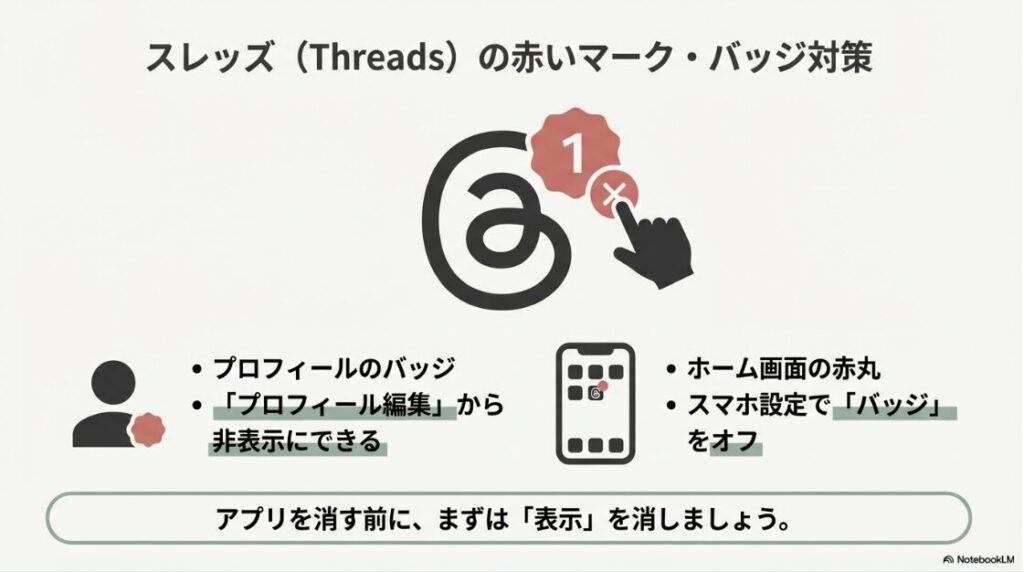
メニュー名や表示はアップデートで変わることがあるので、項目が見つからない場合はアプリを最新にしてからもう一度確認してみてください。最終的には公式ヘルプの手順に合わせるのがいちばん確実です。
「アプリを消せばバッジも消える?」と考える人も多いんですが、バッジはプロフィール表示の要素なので、アプリ削除だけでは期待通りにならないこともあります。バッジの表示設定がある場合は、そこを触るのが近道です。
インスタ内のThreadsおすすめが邪魔
おすすめ表示は、完全にゼロが難しい領域です。ただ、表示された投稿に対して「興味なし」や「非表示」を積み上げると、体感はかなり変わります。
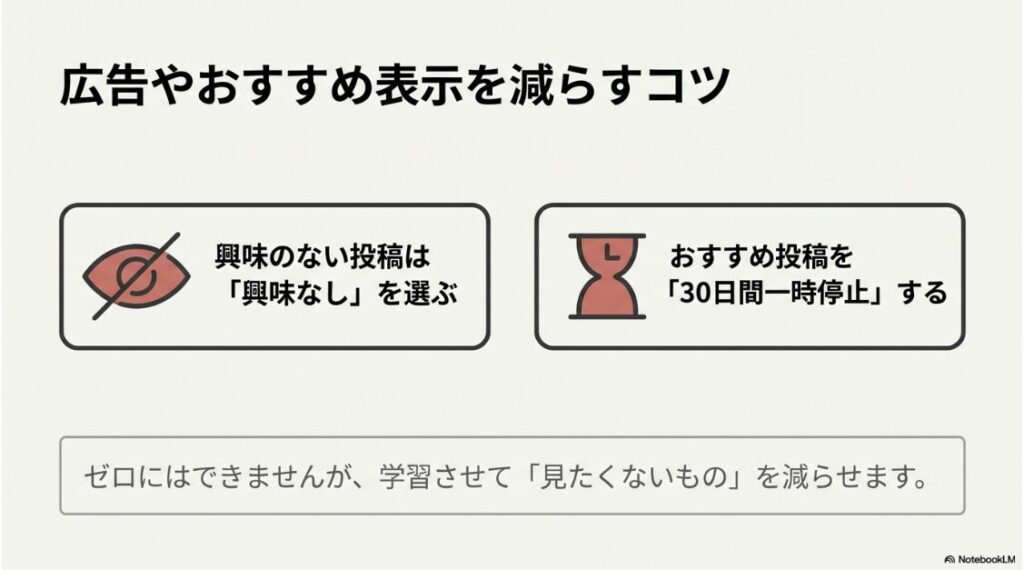
アルゴリズムは“あなたの反応”で学習するので、見たくないものは開かずに切るのがコツです。おすすめが出るたびにイラッとするなら、反応しない・長押ししない・見ないのが実は効きます。
補足なんですが、通知設定は「割り込み(バナー・音・バッジ)」を減らすのに効きます。一方で、タイムラインに出るおすすめ表示は、通知とは別枠の挙動なので、まずは「興味なし」や「非表示」を積み上げて調整するのが現実的です。つまり、通知は通知として静かにする、おすすめはおすすめとして薄くする、この切り分けで考えると迷いにくいですよ。
Threads関連の表示を軽くするときに私が意識してるのはこの3つです。
- プロフィール表示の要素(バッジ)は、設定があればオフにする
- おすすめは「興味なし」を積む(見ないのも大事)
- 通知を減らして“押し出し圧”を弱める
おすすめ表示の調整については、サイト内でも「興味なし」と「非表示ワード」の使い分けを深掘りしています。必要ならインスタのおすすめが海外ばかりの直し方(興味なし/非表示ワード)を参考にしてみてください。
Threads関連は“完全なオフスイッチ”がないことも多いので、あなたが疲れすぎない運用に寄せるのが大事です。ここは勝ち負けじゃないので、ラクな方でいきましょう。
インスタからスレッズに飛べない
インスタからThreadsに飛べないときは、だいたい原因が3つです。これ、放置すると地味にストレスが続くので、パターンで切り分けるのが早いです。
- バッジを非表示にしている
(=導線自体が消えている) - リンクの開き先が崩れている
(ブラウザで開く/アプリが起動しない) - アプリ側の一時不調
(アップデート直後・キャッシュなど)
リンクの開き先が変なときの対処
Androidは、リンクをタップしたときに「どのアプリで開くか(既定)」がズレていると、Threadsに飛べない・ブラウザで止まる、みたいなことが起きがちです。まずは既定の割り当てを一度クリアして、もう一度開き直すのがシンプルで安全ですよ。
- 設定 → アプリ →(Instagram または Threads)→「標準で開く(Open by default)」
- 可能なら「既定をクリア(Clear default preferences)」して、次回タップ時に開き先を選び直す
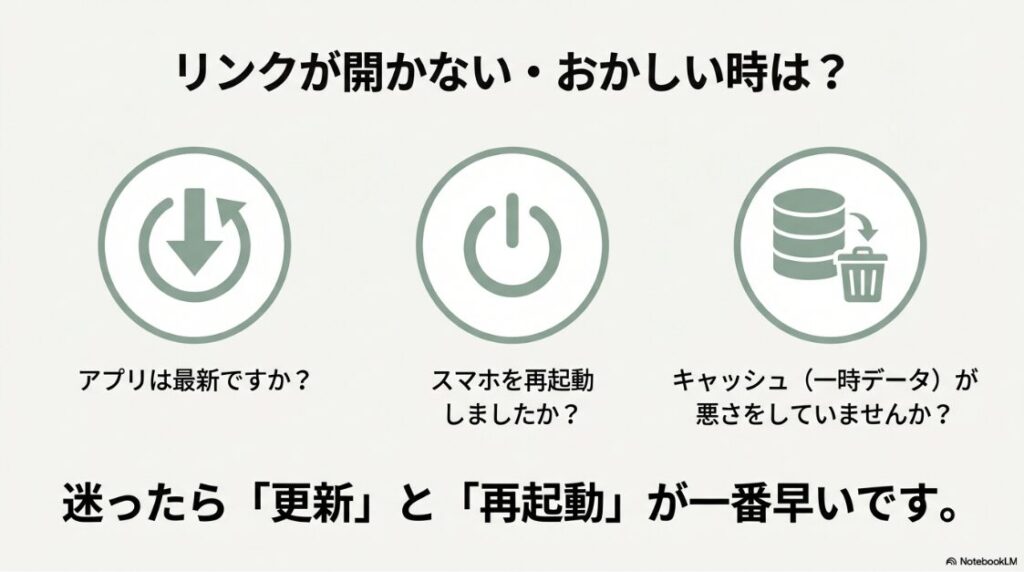
iPhone側は、アプリを最新にする・端末再起動・ブラウザを一度閉じる、の3点がまず効きやすいです。リンクまわりはアップデートで挙動が変わることもあるので、無理に深追いせず「状態をリセット」する発想で整えるのがおすすめです。
症状別:どこを疑う?早見表
| 症状 | ありがちな原因 | まず試すこと |
|---|---|---|
| タップしても反応しない | 導線が非表示/一時不調 | バッジ設定確認→再起動 |
| ブラウザが開いて止まる | リンク既定がブラウザ優先 | Androidの「デフォルトで開く」確認 |
| アプリが起動して戻る | リンク割当が競合 | リンク設定を一度リセット |
| ずっと読み込み中 | 通信/アプリ状態 | 通信切替→アプリ更新 |
大事なのは、焦ってアンインストールを連打しないことです。ログインや認証が絡むと、逆に面倒になることがあります。まずは“既定の開き先”と“アプリ状態”を整えてみてください。
Threadsのインスタバッジが消えない
Threadsやインスタのバッジが「非表示にしたのに戻る」「一瞬消えてまた出る」ってやつ、地味にストレスですよね。これは、設定が保存されていないというより、アプリの反映タイミングや複数端末ログインが絡んでいることがあります。インスタって、表示がサーバー側で切り替わってる要素が多いので、端末だけの問題じゃないケースもあるんです。
私がまずやるチェック順
- アプリを最新にする(Threads/Instagram両方)
- 端末を再起動する
- 一度ログアウト→ログインし直す(必要な場合のみ)
- プロフィール編集からバッジ表示の項目を再確認する
この順番にしているのは、ログアウトを最後の方に回したいからです。ログアウトは効くときもあるんですけど、二段階認証やメール認証の手間が増える可能性があるので、いきなりやると疲れます。まずは「更新」と「再起動」で、表示の反映を促すのがラクですよ。
それでも消えないときに見てほしいポイント
次に見るのは、あなたが複数端末(スマホ+タブレット、または古い端末)でログインしていないかです。片方の端末が古いアプリのままだと、設定の見え方がズレて、結果的に「消えたはずなのに戻った」みたいに見えることがあります。もし思い当たるなら、使ってない端末のインスタもアップデートしておくと安心です。
Androidは端末によって表示が違うんですが、設定アプリからアプリのキャッシュやデータをクリアできる場合があります。Google公式でも「設定は端末で変わることがある」前提で、キャッシュ(一次的なデータ)とストレージ/データ(アプリのデータ)を分けて扱う案内があります。迷ったら、まずはキャッシュ側だけにして、状況を見ながら進めるのが安全寄りです。
iPhone側は、アプリの状態リセットとして「アプリを終了して再起動」「端末再起動」をまず試すのが無難です。
ストレージや動作が怪しいときは、Apple公式でもアプリをオフロード(アプリ本体だけ外してデータは保持)やアプリ削除(関連データも削除)といった整理方法が案内されています。やる場合は、ログイン情報や二段階認証の準備だけしてから進めると安心です。
ログアウトや再ログインは、二段階認証やバックアップコードの準備がないと詰むことがあります。不安なら無理せず、まずはアップデートと再起動からでOKです。正確な手順や最新仕様は、最終的に公式ヘルプも確認してください。
「今は消せない仕様」になっている可能性もゼロではないです。こういうときは、バッジそのものより、通知やおすすめ表示を絞って、体感ストレスを減らす方が勝ち筋です。
バッジ問題って、見た目の話なので軽く見られがちなんですが、毎日目に入る分、ストレスが積もるんですよね。あなたがラクになる方を優先して調整していきましょう。
インスタのバナーを消す方法とThreads対策
ここからは、Threadsとインスタが絡む「赤いマークが消えない」「おすすめが邪魔」「消すとインスタも消える?」みたいな不安をまとめて解消します。先に言うと、焦って削除に走るより、非表示・通知・おすすめの3点セットで整えるほうが安全です。あなたの目的は“勝つこと”じゃなくて“静かに使うこと”ですよね。
スレッズの赤いマークが消えない
赤いマーク(通知バッジ)が消えないときは、まず「どこに付いてる赤なのか」を見ます。赤って目立つので、見えるだけで気持ちが急かされがちなんですよ。ここ、まさに気になりますよね。
よくある赤いマークの正体
- Threadsアプリの通知バッジ(未読・お知らせ)
- インスタのプロフィール周りのバッジ(連携導線)
- 端末のアプリアイコンに付くバッジ(OS側)
Threads側の未読が原因なら、通知タブの見落としが多いです。通知が多いとスクロールしても追いつかなくて、「見たのに赤が残る」みたいに感じることもあります。まずはThreads内で、通知タブを開いて、未読っぽいものを上から軽く流してみてください。
逆に「見ても消えない」なら、アプリ更新・再起動・キャッシュが効くことがあります。特にアップデート直後は、表示の反映が遅いこともあるので、いったんアプリを閉じて再起動するだけでも変わることがあります。
端末側のバッジだけ消したい場合
「通知自体は欲しいけど、赤いマークは見たくない」って人、けっこう多いです。そういうときは、OS側でバッジ表示だけオフにするのが合います。
- iPhone:
通知設定でInstagram/Threadsの「バッジ」をオフ(通知は残せる場合あり) - Android:
機種によって「通知ドット」「アプリアイコンバッジ」をオフにできる
バッジは「通知を受け取る/受け取らない」と別で制御できることが多いです。赤いマークだけ消して、中身の通知は残すみたいな調整ができると快適ですよ。
赤いマークを完全に消すために、むやみに通知を全部オフにするのはおすすめしません。必要な通知まで見逃す可能性があるので、まずは「バッジ表示」や「サイレント通知」を使って、見え方だけ調整するのが安全寄りです。
赤いマークって、心理的には“未完了のタスク”として見えやすいので、消したい気持ちはすごく分かります。だからこそ、焦らず、表示だけ落ち着かせる方向で整えていきましょう。
タイムラインのおすすめのスレッドを非表示にする
インスタのタイムラインに出てくるおすすめのスレッド(Threads関連のおすすめ)は、完全オフが難しい領域です。だから私は、次のどれかで“体感”を下げるのをおすすめしています。ここは、やり方を知っているだけで、かなり平和になりますよ。
- 表示されたものに興味なしを入れて学習を変える
- テーマが決まってるなら非表示ワードを足す
- 疲れてるときは、そもそもおすすめを見ない時間を作る
おすすめを“30日だけ消す”という考え方
インスタのフィードでは、表示されたおすすめ投稿(Suggested posts)に対して、スヌーズ(Snooze)で30日間おすすめ投稿を一時停止できる案内があります。おすすめがしんどい時期は、ずっと戦うより、いったん30日静かにするほうがラクですよ。
ただし一時停止なので、期間が過ぎるとまた表示される可能性があります。気になるときは、同じ操作を“都度”使う、くらいの温度感がちょうどいいです。
興味なしを入れるときのコツ
「興味なし」って押すのが面倒で続かない、って人も多いんですが、コツは“ちゃんと理由を選ばなくていい”です。まずは一回、興味なしを入れておくだけで十分。何回か繰り返すと、同系統のおすすめが薄くなります。あと、嫌な投稿を長時間見てしまうと「興味がある」と誤学習される可能性もあるので、見つけたら早めに閉じるのが大事です。
非表示ワードで“地雷”を避ける
テーマが決まっていて、例えば副業、投資、ダイエットなど、特定ワードが刺さるタイプなら、非表示ワードを登録しておくとかなり平和になります。おすすめや検索結果に出る前にフィルタが効くことがあるので、「見てから嫌になる」回数が減ります。
おすすめをゼロにできないときは、発想を変えて「自分の環境を静かにする」方向に寄せるのがコツです。通知、非表示ワード、興味なし、これでだいぶ変わります。
「おすすめ」って、見に行くほど学習が進むので、嫌なものを見つけたときほど触りたくなるのが落とし穴です。私は、見たくない投稿は開かずに切る派です。
おすすめの調整で消耗しがちなときは、気持ちの整理も含めて“距離の取り方”を書いた記事もあります。しんどいときは、無理に戦わなくて大丈夫です。
Threadsを消す方法は知恵袋?
Threadsの「消す」は、意味が3つに分かれます。ここを間違えると、必要以上に不安になります。知恵袋的な情報だと、ここがごちゃ混ぜで語られがちなんですよね。だからこそ、あなたの目的に合わせて整理しましょう。
- アプリを削除したい(端末から消す)
- プロフィールを一時的に消したい(利用解除/休止)
- アカウントを完全に削除したい(削除/退会)
アプリ削除:一番軽い「消す」
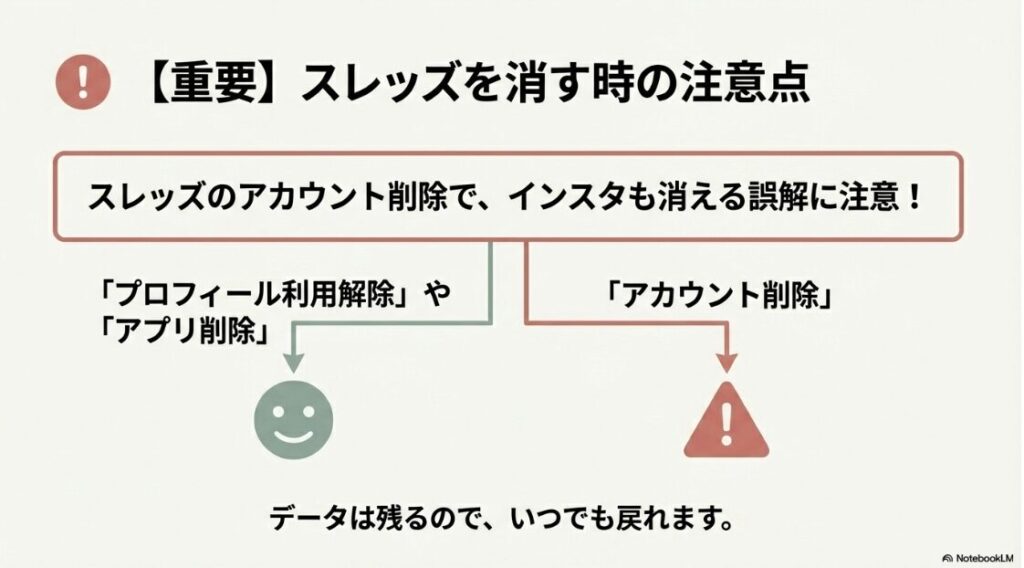
アプリ削除は端末から見えなくなるだけで、アカウント自体は残ります。しばらく使わないなら、まずはこれでOKな人も多いです。通知も来なくなることが多いので、「とりあえず静かにしたい」には向いてます。
ただし、アカウントは残るので、後からまた入れ直してログインすれば復帰できます。軽いので、迷ってる段階の人はまずここからでいいかなと思います。
利用解除:見え方を止めたい人向け
「プロフィール利用解除(利用停止)」は、見え方を止めたいときに便利です。やりたいことが「Threadsに疲れたから少し距離を置きたい」なら、削除より利用解除の方が精神的にラクです。戻したくなったときも復帰しやすいので、迷っている人ほど先にこっちが安全です。
アカウント削除:慎重に選びたい「消す」
アカウント削除は、やると後戻りが難しくなる可能性があるので、勢いで進めるのはおすすめしません。公式の案内では、削除をリクエストしたあと、自動的に削除プロセスが開始されるまでに最大で30日ほどかかるケースがあります。
だからこそ、消す前に「本当にThreadsだけ手放したいのか」「データが必要ないか」を一回だけ確認してから進めるのが安全寄りです。手順や表示文言はアップデートで変わることがあるので、正確な情報は公式サイトをご確認ください。
出典:Metaヘルプセンター
「Threadsアカウントの削除」
Threadsを消すとインスタも消える?
ここ、いちばん不安が大きいところですよね。ThreadsはInstagramのアカウントと連携して使う仕組みなので、画面の文言を読み飛ばすと「インスタまで消えたらどうしよう…」って不安になりやすいです。
ただ、公式の案内では、Threadsプロフィールの利用解除(無効化)をしてもInstagramやFacebookのアカウントは無効化されないとされています。だから、いきなり削除に進むより、まずは「利用解除」など“戻れる手段”から試すほうが安全寄りですよ。
基本の考え方
ThreadsはInstagramのアカウント基盤とつながっているので、「ログインにインスタを使っている」状態です。つまり、入口が同じなので、操作画面をよく読まずに進むと不安になりやすいです。ただ、実際には「Threadsだけを対象にした操作」も用意されているので、まずは落ち着いて、画面の文言を確認しましょう。
私がすすめる“安全な距離の取り方”
もし「インスタは残したい、Threadsはちょっと距離を置きたい」なら、いきなり削除ではなく、次の順で試すのが安全寄りです。
- Threadsの通知をオフにして、まず静かにする
- プロフィールのバッジやおすすめ表示を減らして、目に入る回数を減らす
- それでも無理なら、利用解除など“戻れる手段”を検討する
削除や利用解除は、画面の文言がアップデートで変わることがあります。正確な情報は公式サイトをご確認ください。データ削除や復元が絡む判断は、最終的にあなたの責任で慎重に行ってくださいね。
「消える」不安が強い人がやっておくと安心なこと
削除や利用解除の前に、次を確認しておくと安心度が上がります。
- インスタにログインできる手段(メール/電話番号)が最新か
- 二段階認証を使っているならバックアップコードを控えているか
- 複数端末でログインしていないか(古い端末があると混乱しやすい)
もし「インスタを残したいのに怖い」なら、いきなり削除ではなく、まずはThreadsの利用解除やバッジ非表示で様子見がおすすめです。安全に“距離を取る”やり方からいきましょう。
通知や表示の「消し方」には限界がある(相手側の通知までは消せない等)という話は、インスタの通知系の記事でも詳しく触れています。気になる人はここもあわせてどうぞ。
インスタのバナーを消す方法まとめ
最後に、インスタのバナーを消す方法は「これだけ」でOK、というより、あなたが何をバナーと呼んでいるかで最適解が変わります。通知なのか、広告なのか、誘導なのか、Threadsなのか。ここを整理して、順番に潰していけば、かなり快適になりますよ。
私のおすすめ手順はこの順番です。
- 端末設定で「バナー表示(ポップアップ)」だけ切る
- インスタの通知設定で「発生源」を減らす
- 広告は非表示アクションと広告設定で質を下げる
- おすすめは一時停止や興味なしで学習を変える
- Threadsは削除より先に非表示・利用解除で安全に距離を取る
今日すぐできるチェックリスト
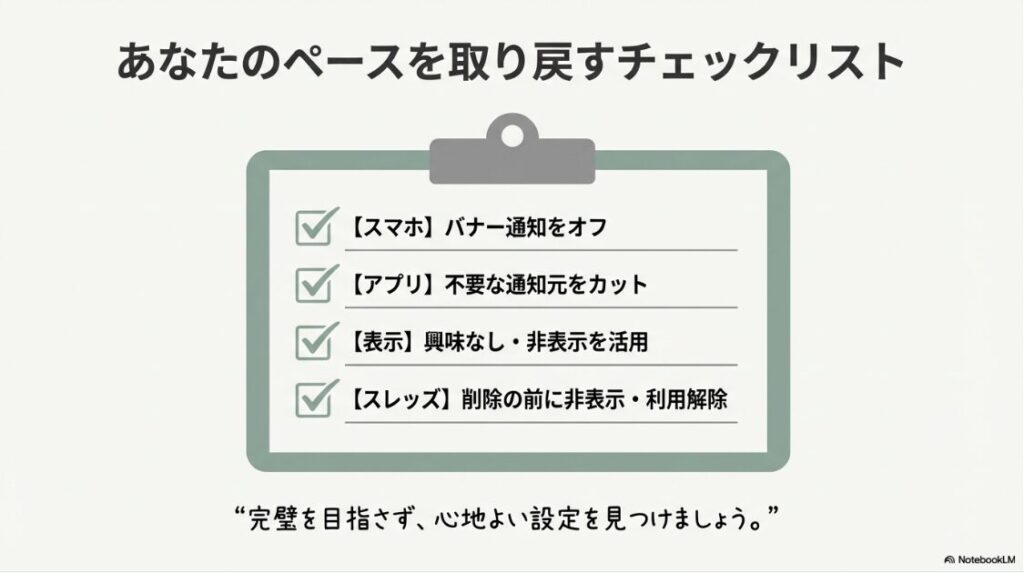
- バナーが邪魔なら、まず端末の「バナー表示」をオフにする
- インスタの通知は「セキュリティ以外」を減らす
- おすすめが刺さるなら、非表示ワードを登録しておく
- 赤いマークが嫌なら、バッジ表示だけオフにする
- Threadsは削除前に“静かにする”を試す
インスタもThreadsも、仕様がアップデートで変わることがあります。なので、最終的に迷ったときは正確な情報は公式サイトをご確認ください。削除やデータが絡む判断、金銭・個人情報が絡む場合は、状況によってリスクも変わるので、最終的な判断は専門家にご相談ください(消費生活センターなど)。
あなたのタイムラインを、あなたのペースに戻していきましょう。インスタのバナーに振り回されない環境、作れますよ。








