
インスタのストーリーでネオン文字ができなくなると、「え、昨日までできたのに?」「ネオンのフォント消えた?」「最新アプデでやり方が変わった?」って、かなり焦りますよね。
特に、ストーリーをおしゃれに見せたい時や、投稿前に文字を光らせて雰囲気を出したい時ほど、急にネオン文字が見つからないと困ります。しかもインスタは、アップデートやアカウント差で画面の表示が変わることがあるので、「自分の操作ミスなのか、仕様変更なのか」が分かりにくいんですよ。
結論から言うと、インスタのネオン文字は完全になくなったと決めつける前に、まずフォントを選ぶ場所とエフェクトを追加する場所を分けて確認するのが近道です。以前のようにフォントを選ぶだけでネオンっぽくなる場合もありますが、現在は文字を入力したあとに、上部のエフェクトアイコンからネオン風の光り方を選ぶ流れになっていることがあります。
つまり、「ネオン文字ができなくなった」と感じても、実際にはネオン機能が消えたのではなく、やり方やボタンの場所が変わっただけというケースがかなりあります。ここ、ほんとにややこしいですよね。
この記事では、インスタのストーリーでネオン文字ができない原因を、最新の画面変更・アカウント差・端末の不調・日本語フォントの見え方まで分けて整理します。そのうえで、ネオン文字のやり方、絵文字を光らせる方法、Androidで出ない時の対処、太く見せる加工、ネオンが無理な時の代替デザインまでまとめます。
「とにかく今すぐ直したい」という人は、まず本文前半の手順だけ試してください。じっくり原因を知りたい人は、症状別のチェック表まで読むと、自分の状況に近い対処が見つかりやすいかなと思います。
- インスタのネオン文字ができない原因を、仕様変更・アプリ不調・端末差に分けて確認できます
- 「ネオンが消えた」と感じる時に、最初に押すべき場所と確認順がわかります
- 日本語でもネオンっぽく見せるコツや、英字と日本語を分ける作り方がわかります
- Androidで表示されない時や、エフェクトボタンが出ない時の安全な対処がわかります
- ネオン文字が使えない時の代替デザインや、発信に活かす考え方まで整理できます


\豪華10大特典プレゼント/
「副業に興味はあるけれど、何から手をつければいいのかわからない…」と一歩踏み出せずにいませんか?新しい挑戦には不安がつきものですが、正しい手順を知っていれば迷うことはありません。本記事では、これから副業を始める初心者に向けて、失敗しないためのマインドセットと具体的なアクションプランを解説します。具体的な稼ぎ方のステップについては、初心者向け・インスタ収益化の教科書で詳しくまとめています。
\ 失敗しない手順をゼロから解説 /
インスタでネオン文字ができない原因を最初に切り分けよう
まず大事なのは、「壊れたのか」「仕様変更なのか」「端末やアプリ側の一時的な不調なのか」を分けることです。ここを飛ばしてしまうと、必要のない再インストールをしたり、ログイン情報が分からなくなって余計に困ったりしやすいです。
インスタのストーリーまわりは、アップデートでボタンの位置や表示名が変わることがあります。さらに、同じInstagramアプリを使っていても、アカウントによって使える機能の反映タイミングが違うこともあります。だから、友達の画面にはネオンっぽいエフェクトがあるのに、自分の画面には見当たらない、という状態も起こりえます。
ここで焦って「ネオン文字ができなくなった」と決めつけるより、まずは次の3つを順番に確認してください。
- 文字入力後、上部にエフェクト系のアイコンが出ていないか
- 英字だけで入力した時に、ネオン風の見た目が出るか
- アプリを完全終了して開き直しても、同じ表示のままか
この3つでかなり切り分けできます。英字では光るのに日本語だと雰囲気が変わるなら、フォントの相性が原因かもしれません。エフェクトアイコン自体が出ないなら、アプリ更新・アカウント差・端末差の可能性が高くなります。
インスタのネオン文字の最新のやり方
まずは基本のやり方から確認しましょう。ポイントは、文字を入力して終わりではなく、エフェクトを追加するところまで見ることです。ここを見落とすと、「ネオンがなくなった」と感じやすいです。
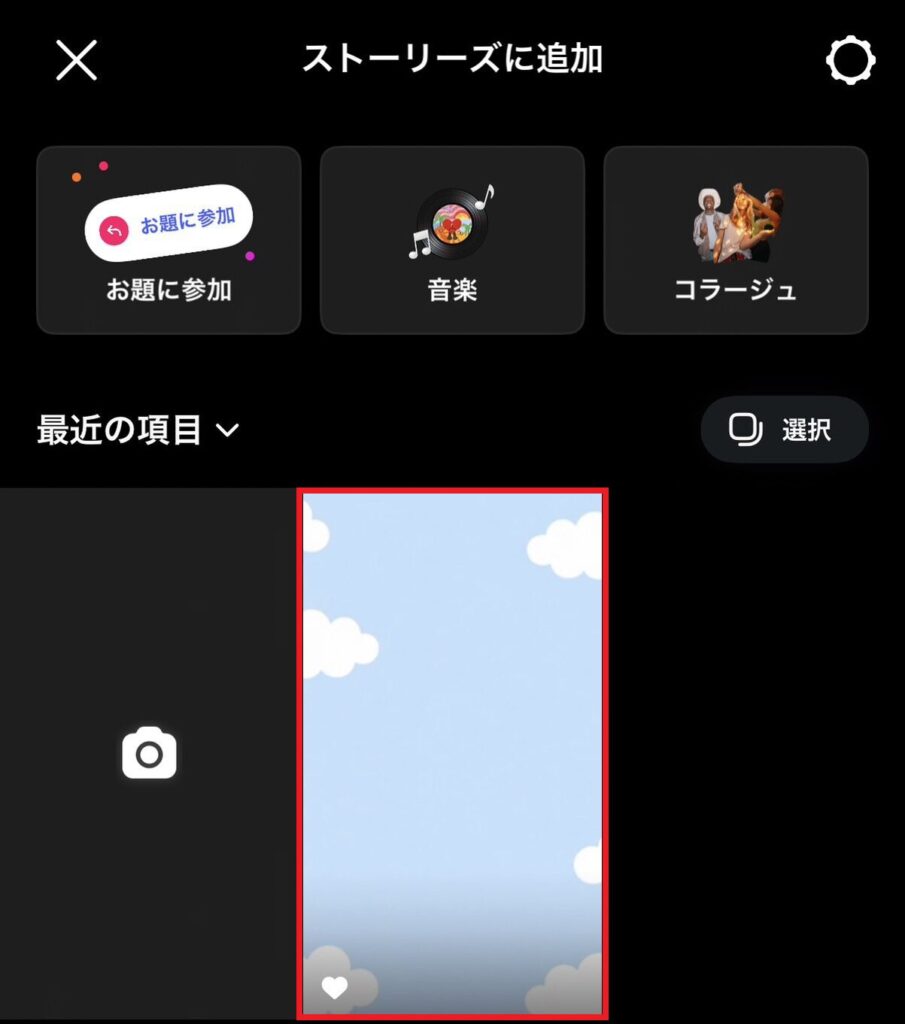
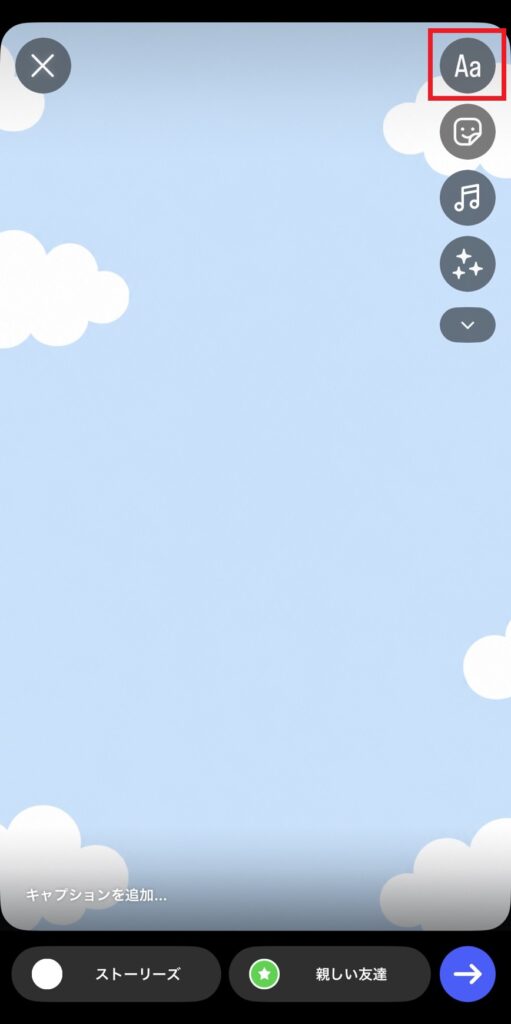
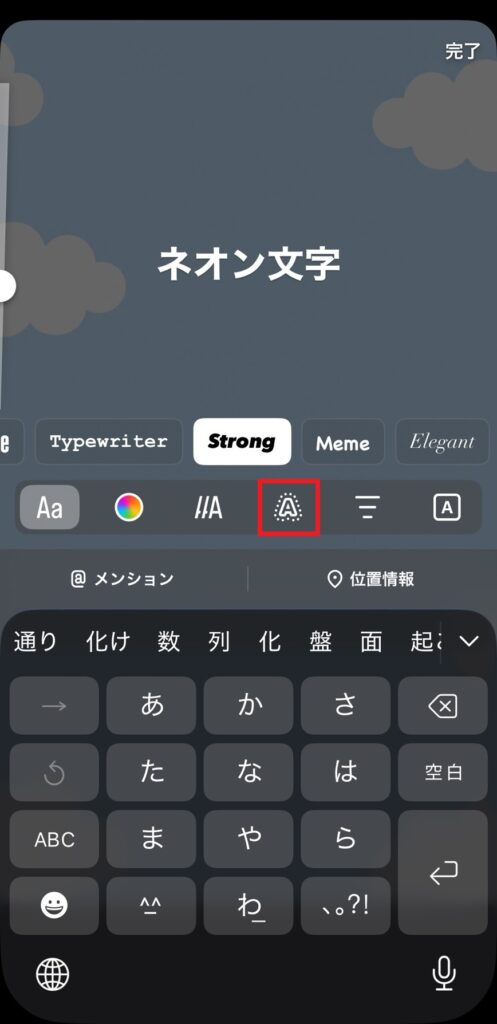
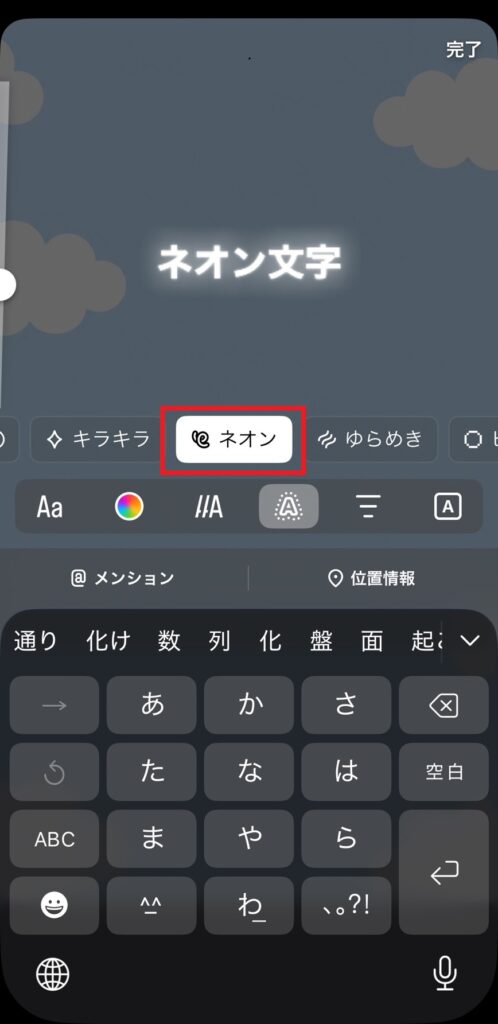
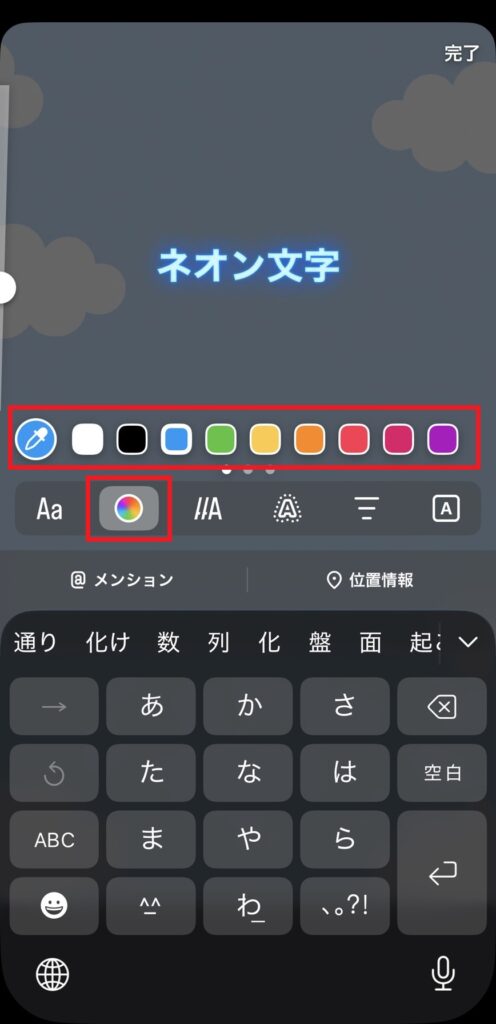
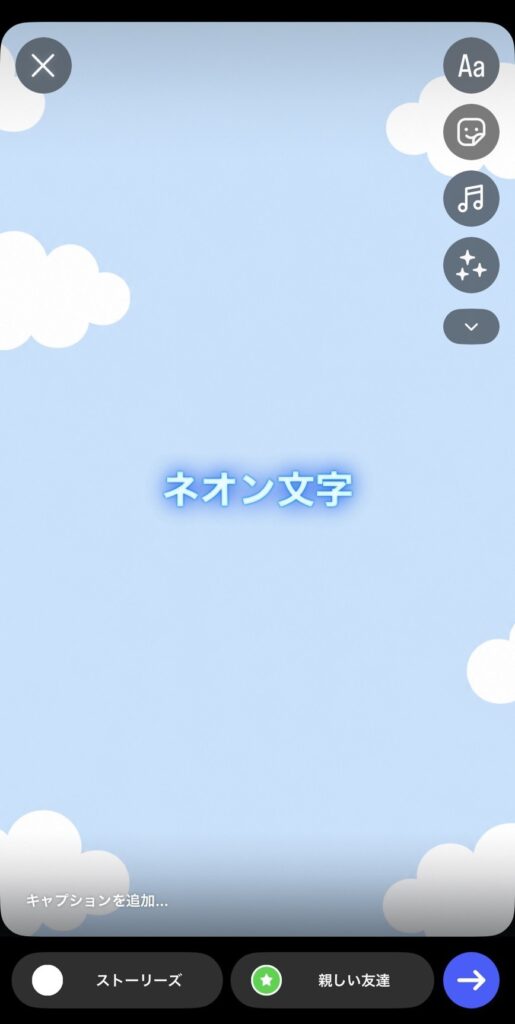
もしこの手順でネオンが出ない場合は、まず「英字だけ」で試してください。たとえば「LOVE」「NEW」「SALE」「2026」のような短い英字です。日本語をいきなり入れると、フォントが自動的に置き換わって、ネオン感が分かりにくくなることがあります。
英字でネオンが出るなら、機能そのものは使える可能性が高いです。その場合は、日本語の見え方やフォント相性を調整していく流れになります。逆に、英字でもエフェクトボタンが出ないなら、アプリ更新・再起動・アカウント差を疑ったほうが早いです。
ストーリーで絵文字を光らせる方法は?
文字がうまく光らない時は、絵文字を文字として入力して、ネオン風エフェクトをかける方法もあります。これ、地味に便利です。ネオン文字ができない時の代わりにもなるし、ストーリー全体の雰囲気を崩さずに見せ場を作れます。
やり方はシンプルで、文字入力のところに絵文字を入れて、同じようにエフェクトを選びます。星、ハート、火、稲妻、キラキラなど、面積があって色が分かりやすい絵文字のほうが変化が見えやすいです。
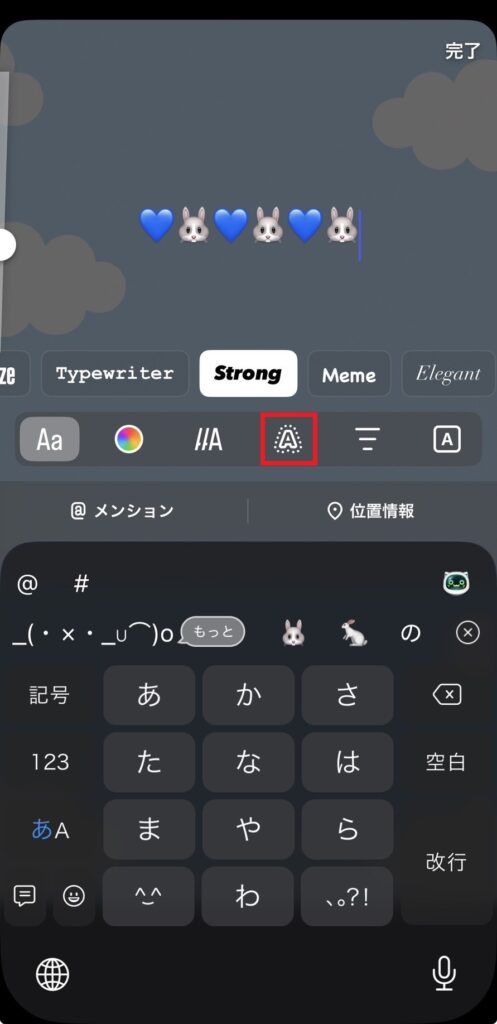
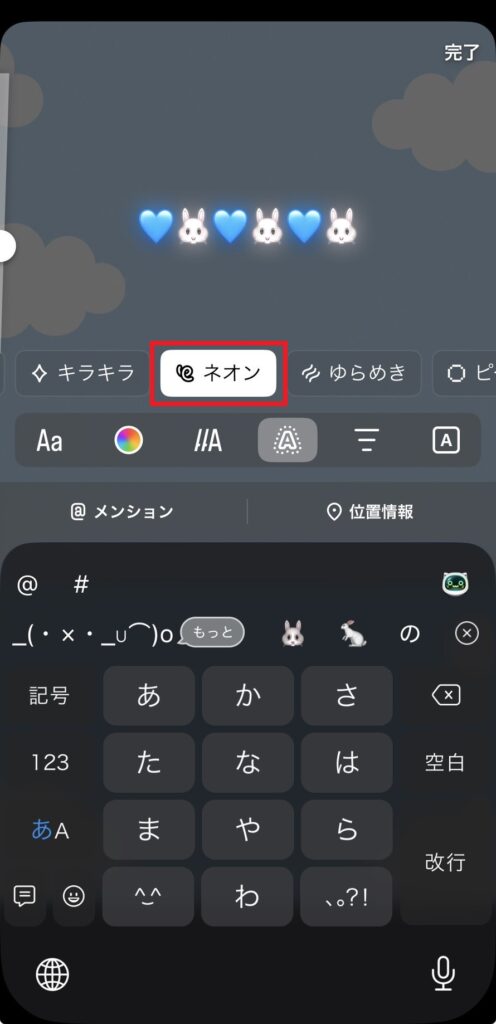
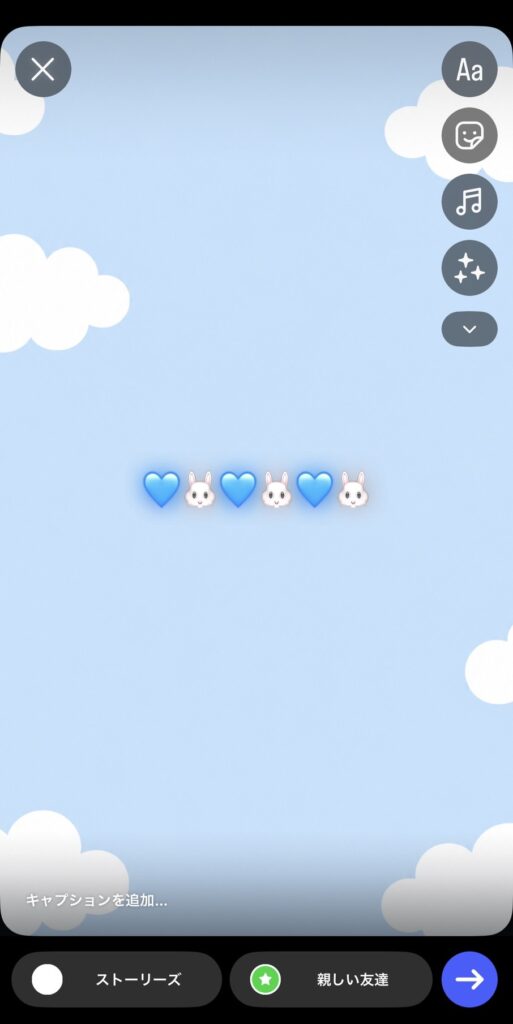
もし「絵文字も光らない」「変化が弱い」と感じるなら、絵文字の種類を変えてみてください。細い線の絵文字や、小さく見える絵文字は、エフェクトをかけても違いが分かりづらいことがあります。逆に、黄色系・赤系・ピンク系の絵文字は、背景によっては光って見えやすいです。
キラキラ系は、文章全体に使うより、絵文字単体で置いたほうがかわいく見えることがあります。たとえば「NEW」や「今日の記録」の横に、キラキラ絵文字を1つだけ置く感じです。全部を光らせるより、視線の止まり方が自然になりますよ。
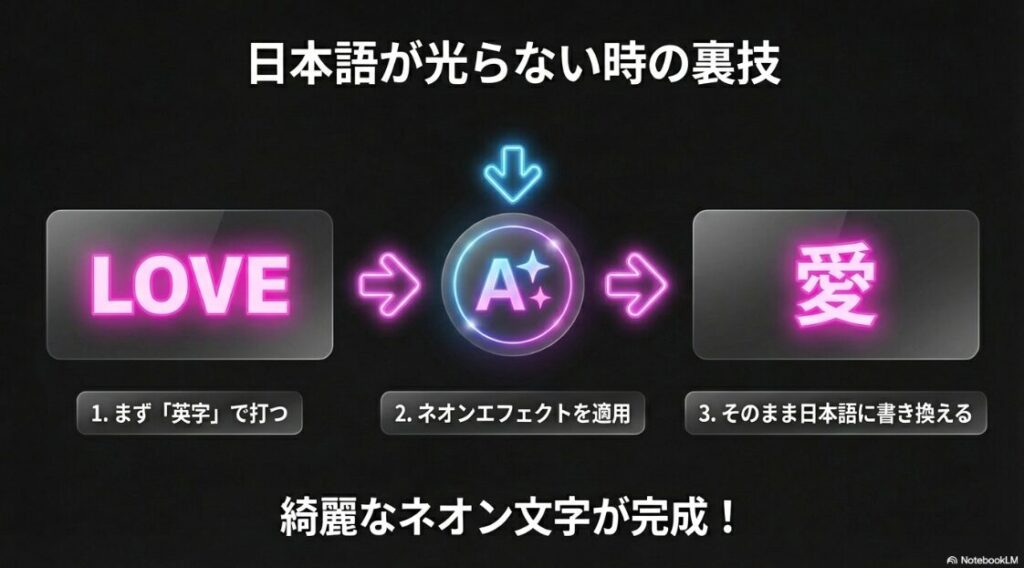
日本語で試す前に、まずは「LOVE」や「OK」などの短い英字で確認すると、フォントやエフェクトの違いが分かりやすいです。ここでネオン感が出るなら、操作は大きく間違っていない可能性が高いです。
ここからは、ネオンっぽく見せるための調整です。ネオンが弱い・イメージと違う時は、エフェクトだけを変えるのではなく、文字色・背景・文字量をセットで見直すと一気に雰囲気が変わります。
ネオン感を強くする小技
- 文字色は暗すぎない色にする。白、ピンク、水色、黄色などは見えやすいです
- 背景が明るい時は、写真の明るさを少し下げてコントラストを作る
- 文章を長くしない。ネオンは短い見出しや一言コメント向きです
- 日本語が読みにくい時は、短い英字と日本語説明を分ける
- ネオン部分は画面の端に寄せすぎず、少し余白を残す
もし「エフェクトのメニュー自体が出ない」なら、操作の問題というより、アプリやアカウント側の可能性があります。その場合は、次の復活チェックやAndroid向けの対処を先に試すと早いです。
ストーリーの編集画面は、上部にアイコンが多く並ぶので、押してみないと分からないものもあります。私なら、まず文字入力後に上部のアイコンを一通り開きます。少し雑に見えるかもしれませんが、仕様変更直後はこれが一番早いこともあります。
なくなった?復活させるための確認手順
「ネオン文字がなくなった!」と思った時は、いきなりアプリを消す前に、低リスクな確認から進めてください。再インストールは効くこともありますが、ログイン情報や下書きの問題が出ることもあるので、最初にやる対処ではないです。
まずは、次の順番で見ていくのがおすすめです。これで「本当に機能がないのか」「ボタンを見落としているだけなのか」が分かりやすくなります。
- ストーリー作成画面を開いて、テキスト入力の「Aa」まで進む
- まず英字だけで短い文字を入力する
- フォント一覧を左右にスワイプして、表示されている種類を全部見る
- 上部のエフェクト系アイコンを探す
- ネオン、光る、縁取り、影のような効果がないか確認する
ここでの最大のコツは、最初に英字で試すことです。日本語が混ざると、フォントの置き換えが起きて「できたのか、できていないのか」が分かりにくいです。英字でネオンっぽくできる状態を作ってから、日本語に寄せていくと失敗しにくいですよ。
復活できない時の追加チェック
- Instagramアプリのアップデートが保留になっていないか
- アプリを長時間起動しっぱなしにしていないか
- アプリを完全終了して、もう一度開き直したか
- ストーリー作成の入り口を変えても同じか。ホーム上部、プロフィール画面、+ボタンなどで試す
- 同じアカウントで別の写真や無地背景を使っても同じか
- サブアカウントがある場合、同じ端末で表示が違うか
同じ端末でサブアカウントだけネオンが出るなら、端末ではなくアカウント側の反映差かもしれません。逆に、どのアカウントでも出ないなら、アプリの状態や端末側の影響を疑いやすいです。
それでも見つからない場合は、キャッシュや再起動の対処に進みます。同じ「できない系」トラブルとして、Instagramのキャッシュ削除や再起動の考え方は、サイト内の別記事でも詳しくまとめています。
削除や再インストールは、最後のほうで考える対処です。ログイン情報が分からない、2段階認証のコードを受け取れない、連携しているメールアドレスが古い、という状態だと別のトラブルになります。ここは本当に慎重にいきましょう。
フォントが消えたと感じる時に見るポイント
「インスタのフォントが消えた」と感じる時は、実際に消えたというより、表示位置や見え方が変わっていることがあります。ここで大事なのは、表示されていないのか、表示はあるけど気づきにくいのかを分けることです。
フォントやエフェクトの位置が変わると、いつもの感覚で探しても見つからないんですよね。特にアップデート後は、「前と同じ場所にない=消えた」と感じやすいです。
1)表示位置が変わった
ストーリーのテキスト入力画面で、フォント一覧が横スワイプで移動するタイプになっている場合、端のほうにあるフォントを見落としやすいです。まずは左右にしっかりスワイプして、表示されているフォントを全部確認してください。
また、以前は「フォントを選べばネオンっぽくなる」と感じていた人ほど、エフェクトアイコンを見落としがちです。今は、フォントとエフェクトが別操作になっているように見える場合があります。つまり、フォント一覧だけを見ていても、ネオンが見つからないことがあるんです。
2)日本語を入れた瞬間に雰囲気が変わる
筆記体っぽいフォントやデザイン性の高いフォントは、英字だときれいに見えても、日本語を入れた瞬間に見た目が変わることがあります。これは、あなたの操作ミスというより、文字の種類とフォントの相性の問題です。
たとえば、英字では細くておしゃれなネオンに見えるのに、日本語では普通のゴシック体っぽく見えることがあります。その場合は、日本語全体を無理にネオンにするより、英字の短い見出しと日本語の説明を分けるほうが見やすいです。
例として、「NEW」「CAFE」「TODAY」などの短い英字をネオンにして、その下に日本語で「今日の購入品」「週末カフェ記録」と入れると、雰囲気と読みやすさを両立しやすいですよ。
3)一時的な不具合や反映待ち
アプリ側が重かったり、アップデート後に表示が不安定になったりすることもあります。Instagram公式でも、アプリがうまく動かない時はアプリを最新バージョンにすることが案内されています。また、機能によっては全員に同じタイミングで使えるとは限らない場合があります。
「フォントが減った?」と感じた時ほど、まずはアプリの完全終了と再起動を試してください。いきなり削除するより、ずっと安全です。さらに、入力する文字を変えて試すのも地味に効きます。
おすすめは、英字、数字、日本語の順で試すことです。「LOVE」→「2026」→「今日」みたいに変えると、どの段階で見た目が崩れるのか分かりやすくなります。
最新アプデで仕様変更された可能性もある
インスタはアップデートでストーリーの編集画面やテキスト周りが変わることがあります。なので、最新アプデのあとにネオン文字ができなくなったと感じるなら、まず「機能が消えた」のではなく、操作の流れが変わった可能性を考えるのが自然です。
特に多いのは、フォント一覧だけを見て「ネオンがない」と判断してしまうパターンです。実際には、文字を入力したあとに上部のエフェクトアイコンを押す必要がある場合があります。
- フォント一覧を眺める
- ネオンという名前が見つからない
- 「ネオン文字ができなくなった」と思う
- でも実は、エフェクト側に移動しているだけだった
この流れ、かなり起きやすいです。私もインスタの編集画面が変わった時は、まず上部のアイコンを全部押して確認します。見た目だけでは何のアイコンか分かりにくいので、「これかな?」と思ったら一度開いてみるのが早いです。
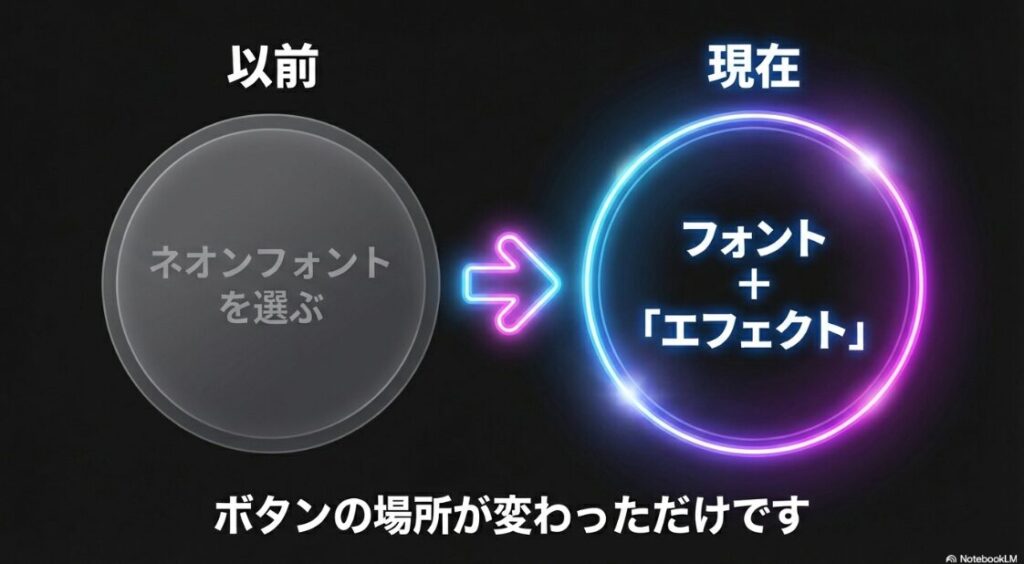
ネオン文字自体が消えたというより、フォント選びからエフェクト追加へ操作の流れが変わったように見えるケースがあります。まずは「フォントを選んだのに光らない=故障」と決めつけなくてOKです。
また、Instagramの機能は、全員に同じタイミングで反映されるとは限りません。友達はできるのに自分はできない、iPhoneでは出るのにAndroidでは出ない、メインアカウントでは出ないのにサブアカウントでは出る、ということもあります。
- 同じ端末でサブアカウントに切り替えて表示が違うか見る
- 同じアカウントで英字のみを入力して挙動が変わるか見る
- 上部のエフェクト系アイコンが増えていないか一通り見る
- アプリストアで更新が来ていないか確認する
正確な仕様やボタン名は、タイミングや端末によって変わることがあります。記事の手順とあなたの画面が少し違う場合もあるので、最終的にはInstagram公式ヘルプやアプリ内の表示もあわせて確認してくださいね。
ストーリーの文字が前と変わったと感じる理由
「なんかストーリーの文字が前と違う」と感じる時は、気のせいではないことがあります。ストーリーの編集画面はアップデートで変わりやすく、文字の見た目・並び順・エフェクトの位置・アニメーションの種類が変わることがあります。
ここで大事なのは、あなたが求めているネオン感が何でできていたのかを分けて考えることです。ネオンっぽさは、フォントだけで決まるわけではありません。
ネオンっぽさを作る要素
- 筆記体っぽいフォント
- 文字の周りがぼんやり光る発光感
- ピンク、水色、黄色などの明るい色
- 暗めの背景とのコントラスト
- 短い文字で見せる余白
このどれかが変わるだけで、「前のネオンと違う」と感じやすいです。特に背景が明るい写真だと、同じエフェクトでも光って見えにくくなります。夜景や暗めの写真ではきれいに見えるのに、白っぽい背景だとぼやける。これ、よくあります。
変わりやすいポイント
- フォント名や並び順
- エフェクトの追加場所
- 発光の強さや縁取りの見え方
- 点滅っぽい動きのある表示
- 背景色や写真の明るさによる見え方
「前よりチカチカする」「点滅っぽく見える」と感じた時は、別のエフェクトを選んでいるか、アニメーション系の動きが入っている可能性があります。エフェクト一覧をもう一度見て、静止して見えるものを選ぶと落ち着く場合があります。
- ネオン以外のエフェクトを選んでいないか
- 文字の背景やハイライトがオンになっていないか
- アニメーション系の切り替えが混ざっていないか
- 背景写真が明るすぎないか
- 文字量が多くて発光がつぶれていないか
私は、夜景・カフェの暗め写真・黒背景のストーリーでネオンを使う時ほど、色のにじみがきれいに見えるなと感じます。逆に、白い壁や明るい空の写真だと、同じネオンでも弱く見えやすいです。ネオンが弱い時は、写真の明るさを少し下げたり、文字の下に薄い背景を置いたりすると見やすくなりますよ。
インスタでネオン文字ができない時の解決策
ここからは、実際に「どうやって直すか」「どう見せるか」を手順ベースでまとめます。ネオン文字ができない原因はひとつではないので、あなたの症状に近いところから試してください。
大きく分けると、対処は3つです。ネオン機能を探す、ネオンっぽく見せる、ネオンにこだわらず別の見せ方に切り替える。この3つを持っておくと、ストーリー作成中に詰まりにくくなります。
ネオン文字を太くできない時の対処
「ネオン文字をもっと太くしたいのにできない」という悩みもありますよね。インスタ側に太さを自由に変えるボタンが見当たらない場合は、同じ文字を2枚重ねる方法が使いやすいです。
少し手間はかかりますが、ネオン看板っぽい「光がにじんで太く見える感じ」を作れます。発信や告知ストーリーで文字を目立たせたい時にも便利です。
二枚重ねで“太ネオン”を作る
- 同じ文字を2つ作る
- 下の文字を少し大きくして、濃いめの色にする
- 上の文字にネオン系エフェクトをつける
- 2つをなるべくぴったり重ねる
- 背景とのバランスを見ながら、少しだけ位置をずらして光の厚みを出す
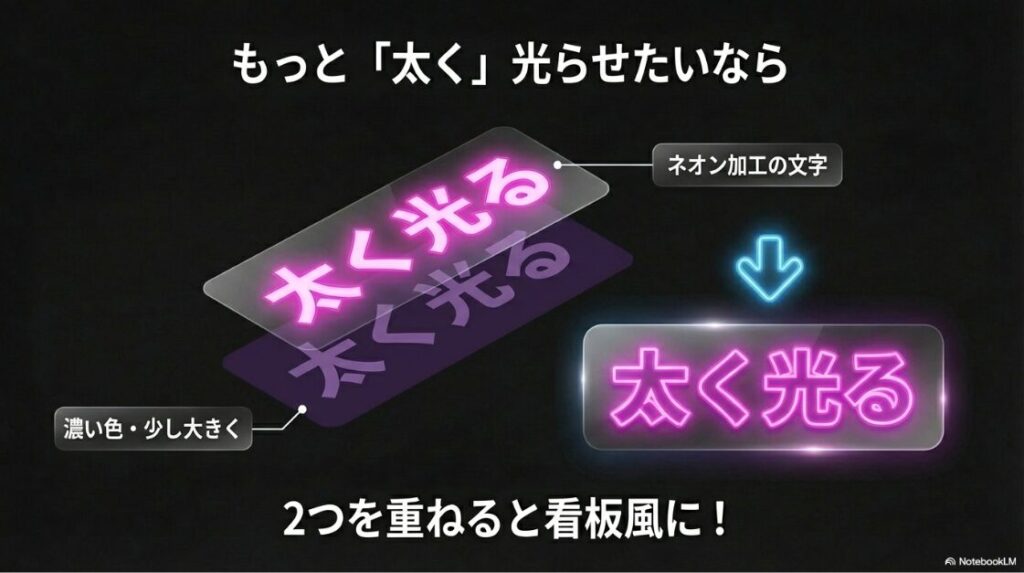
この方法は、文字そのものを太くするというより、光のにじみで太く見せる考え方です。ネオン看板も、線そのものより周りの光で存在感が出ますよね。それをストーリー上で再現するイメージです。
端末やバージョンによって、重ねた時の縁取りがズレて見えることがあります。うまくいかない時は、文字サイズを少し下げるか、2つの文字の差を小さくして調整してください。
さらに太く見せたい時は、下の文字を少し暗めにして、上のネオンが浮くようにするとまとまりやすいです。上下どちらも明るい色にすると、全体がぼやけて読みにくくなることがあります。
“太くならない”時の原因チェック
- 文字を2つ作ったつもりで、同じ文字ボックスを編集している
- 上下の文字サイズ差が小さすぎて、変化が見えない
- 背景が明るすぎて、にじみが見えない
- 文字量が多すぎて、ネオンの輪郭がつぶれている
- 日本語の長文を光らせようとして、全体が読みにくくなっている
キーボードアプリや入力補助が原因で、文字入力まわりの挙動が重くなることもあります。普段と違うキーボードを使っている場合は、一度標準キーボードに戻して試すのもありです。ストーリーのテキスト入力そのものが不安定な場合は、関連する切り分け記事も参考になります。
文字を光らせるには?キラキラ活用もあり
ネオンにこだわりすぎて疲れた時は、キラキラ系の見せ方に切り替えるのもありです。ストーリーは数秒で流れるので、全部を読ませるより、まず視線を止めることが大事な場面もあります。
あなたが伝えたいのが「雰囲気」なのか「情報」なのかで、光らせ方を変えると失敗しにくいです。雰囲気重視ならネオンやキラキラを強めに。情報重視なら、見出しだけ光らせて本文は読みやすい普通の文字にするのがおすすめです。
使いやすい考え方
- 夜景・暗め背景:ネオンや発光が映えやすい
- 明るい背景:縁取り、影、半透明の背景を使うほうが読みやすい
- 文章が長い:光らせるのは見出しだけにする
- 告知ストーリー:日付や重要ワードだけ光らせる
- 日常ストーリー:絵文字や短い英字で雰囲気を足す
光らせるのは1か所だけにすると、ストーリー全体が見やすくなります。全部キラキラにすると、かわいいより先に読みにくさが出ることがあります。
私は、ストーリーを「タイトル」と「補足」の2段構成にするのが使いやすいと思っています。タイトルだけネオン、補足は普通の文字。これだけで見どころが伝わりやすくなります。
迷ったらこの使い分け
- タイトル:ネオン、キラキラ、短い英字
- 本文:読みやすい通常フォント
- 強調:絵文字や記号は少なめ
- 誘導:リンクやDM案内は目立つけれど読める状態にする
外部アプリでキラキラ加工をする方法もありますが、アプリによっては課金要素や素材の利用条件があります。仕事や案件で使う場合は、フォントの商用利用可否も確認しておくと安心です。ここは「かわいいから使う」だけでなく、使ってよい素材かどうかも見ておきたいところです。
判断が難しい場合は、制作会社さんや法務に相談するのも選択肢です。特に企業アカウントやPR案件では、デザインより先に権利関係が大事になることがあります。
ストーリーのネオン文字がAndroidで出ない時
Androidでネオン文字が出ない時は、端末そのものというより、アプリの状態・機種差・アカウント反映の差が絡んでいることがあります。Androidは機種が多いので、同じInstagramでも表示や動きに差が出ることがあるんですよね。
だから、いきなり難しい設定を触るより、戻しやすいところから順に試すのが安全です。特に再インストールやデータ削除は、ログイン情報や下書きに影響することがあるので、最後の手段として考えたほうが安心です。
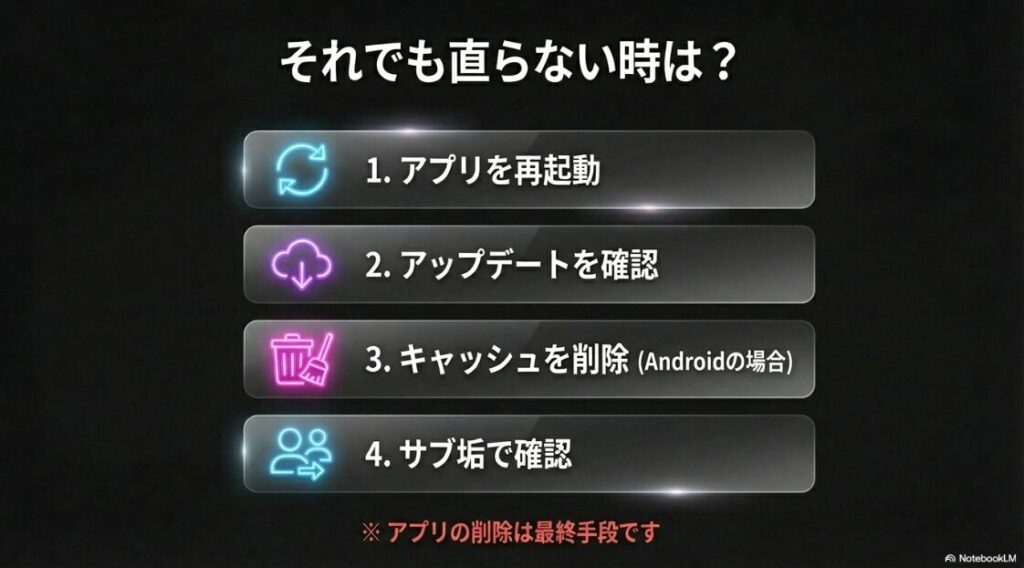
Androidで試したい順番
- Instagramアプリが最新か確認してアップデートする
- アプリを完全に終了して再起動する
- 端末自体を再起動する
- 英字だけでネオンエフェクトが出るか確認する
- サブアカウントがある場合は、同じ端末で表示差を見る
- Instagram内ブラウザをよく使っていて動作が重いなら、アプリ内ブラウザの「cookies / cache」を削除する方法も検討する
- それでも変わらない場合は、機能が順次提供でまだ使えない可能性もあるため、時間を置いて再確認する
出典:Instagramヘルプセンター
「アプリ内ブラウザーの設定を編集する」
ここで大事なのは、キャッシュ削除や再インストールをする前に、下書きやログイン情報を確認しておくことです。端末や設定によって表示名が違うので、分からないまま進めるのはおすすめしません。
キャッシュ周りは、表示の不具合を整えるきっかけになることがありますが、魔法のように必ず直るものではありません。まずはアプリ再起動、アップデート、端末再起動まで試して、それでもダメなら慎重に進めるくらいでOKです。
再インストールは効くこともありますが、ログインできないと詰みます。2段階認証、連携メールアドレス、電話番号、パスワードを確認してから進めるのが安全です。
それでもダメなら、アカウント側の反映待ちの可能性もあります。別アカウントで同じ操作をして差が出るかチェックすると、端末側なのかアカウント側なのかを切り分けしやすいです。
ネオン文字が出ない時にやってはいけないこと
ネオン文字が出ないと、つい焦っていろいろ試したくなりますよね。でも、トラブル時ほど「強い対処」を先にやると、別の問題が起きやすいです。ここは落ち着いていきましょう。
- ログイン情報を確認せずにアプリを削除する
- ストレージ削除とキャッシュ削除を混同する
- 下書きや作成中のストーリーを保存せずに操作を進める
- 非公式アプリや怪しいツールで無理に機能を復活させようとする
- 「絶対に直る」と書かれた情報だけを信じて、公式情報を確認しない
特に非公式ツールは注意です。ネオン文字を使いたいだけなのに、アカウントの安全性に関わる操作をしてしまうのはもったいないです。ストーリーのデザインは、アプリ内機能や安全なデザインアプリの範囲で工夫するほうが安心かなと思います。
投稿や仕事で使うなら、ネオン文字より大事なこともある
ここまでネオン文字の直し方を話してきましたが、もしあなたがインスタを趣味だけでなく、発信・副業・仕事・集客にも使っているなら、少しだけ視点を広げてみてもいいかもしれません。
ネオン文字は、ストーリーをおしゃれに見せるためのひとつの手段です。でも、実際に反応を取りたいなら、文字を光らせること以上に、何を伝えるかとどこを見てほしいかが大事になります。
たとえば、告知ストーリーなら「開催日」「締切」「特典」「申込方法」が見やすいこと。日常発信なら、世界観が伝わること。商品紹介なら、写真と文字のバランスが分かりやすいこと。ネオン文字は、その見せ方を助ける脇役です。
もし「ストーリーのデザインを毎回なんとなく作っている」「何を投稿すれば反応が取れるのか分からない」「インスタ運用を体系的に学びたい」と感じているなら、SNSスクールで学ぶのもひとつの選択肢です。
ただし、SNSスクールは入れば自動で伸びる場所ではありません。向いているのは、独学で迷う時間を減らしたい人、投稿やストーリーの添削を受けたい人、アカウント設計や導線づくりを順番に学びたい人です。逆に、「自分では投稿したくない」「すぐ結果だけほしい」という人には合いにくいかなと思います。

ストーリーのネオン文字ができない問題は、目の前の小さなトラブルに見えます。でも、発信を続けるなら「毎回迷わず作れる型」を持っておくとかなりラクです。文字装飾、見出し、CTA、リンク誘導、投稿とのつなげ方まで決めておくと、デザインの迷いが減りますよ。
インスタのネオン文字ができない時の総まとめ
最後にまとめます。インスタのネオン文字ができない時は、廃止と決めつける前に、まず「仕様変更で場所が変わっただけなのか」「日本語で雰囲気が変わっているだけなのか」「アプリや端末の不調なのか」を切り分けるのがいちばん早いです。
特に、最新アプデのあとに「ネオン文字ができなくなった」と感じた場合は、フォント一覧だけで判断しないでください。文字を入力したあと、上部のエフェクト系アイコンを確認するのが大事です。
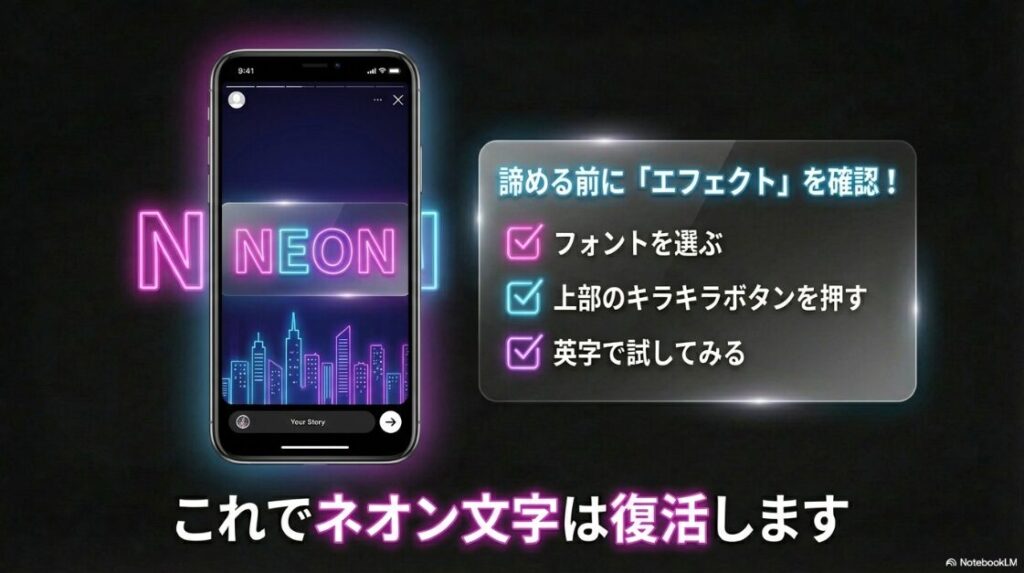
焦って削除するより、フォント、エフェクト、英字入力、再起動、アップデートの順で確認。それでもダメなら、アカウント差や順次提供の可能性も見てください。
スマホで見返しやすいように、症状別の早見表を置いておきます。あなたの状態に近いところから試してみてください。
症状別:まず何を試す?早見表
| よくある症状 | 原因の可能性 | 最初にやること | 次にやること |
|---|---|---|---|
| ネオンの項目が 見つからない | 表示位置の変更 または仕様変更 | 英字で入力して エフェクトアイコンを確認 | フォント一覧を左右に動かし 上部アイコンも全部見る |
| 英字はOKなのに 日本語がダメ | 日本語非対応 フォントの置き換え | 英字と日本語を 別テキストで作る | 日本語は読みやすいフォント 英字だけネオンにする |
| エフェクトの ボタンが出ない | 順次提供 アカウント差 一時不具合 | アプリ完全終了 アップデート確認 | サブアカウントで比較し 時間を置いて再確認 |
| Androidだけ できない気がする | アプリ状態 機種差 反映待ち | 完全終了 端末再起動 アップデート | キャッシュ周りを慎重に確認し ログイン情報を確認してから対応 |
| 前より点滅っぽい | 別エフェクト アニメーション 背景との相性 | 別のネオン風エフェクトを選ぶ | 背景を暗くする 文字量を減らす |
| 太いネオンに できない | 太さ調整の制限 エフェクトの仕様 | 同じ文字を2つ作って重ねる | 下の文字を少し大きくして 光のにじみを作る |
同じ「できない系」でストーリー周りが不安定な時は、アップロード自体が詰まっていることもあります。ネオン文字だけでなく、ストーリー投稿そのものが止まる・消せない・注意マークが出る場合は、こちらも参考になると思います。
機能の表示や名前は、アップデートやアカウント差で変わることがあります。この記事の手順とあなたの画面が完全に同じとは限らないので、正確な情報はInstagram公式の案内も確認しながら進めてください。
まずは、英字で入力して、フォントではなくエフェクトを探す。これだけでも「ネオン文字ができなくなった」と感じていた状態から抜け出せることがあります。あなたのストーリーが、またいい感じに光りますように。








