
こんにちは。ウェブワーク・テキストブック、運営者の「YUMI」です。
インスタの飛行機マークが何なのか、押すとどうなるのか、出てくる人の順番が気になったり、マークに数字が付いていたり、赤い点が消えないままだったりすると、ちょっと落ち着かないですよね。
検索で「インスタの飛行機マークは何」「出てくる人の順番」「誰?知らない人」「紙飛行機マークの意味」「シェアの使い方」「マークに数字」「数字が消えない」「m表示は何」「誰がシェアしたか」みたいな関連ワードが並ぶのも、まさに“気になるポイントが多いUI”だからだと思います。
この記事では、飛行機(紙飛行機)マークの役割、シェア画面で出てくる人の並びの考え方、そして数字の「1」が指しているものを、迷子にならない順番でまとめます。読み終わるころには「結局これって何?」がスッと整理できるはずです。
- 飛行機(紙飛行機)マークの意味と場所別の役割
- シェア画面に出てくる人の順番の考え方
- 赤い点やマークに数字(1)が出る理由
- m表示やバレる不安、消えない時の対処


\豪華10大特典プレゼント/
「副業に興味はあるけれど、何から手をつければいいのかわからない…」と一歩踏み出せずにいませんか?新しい挑戦には不安がつきものですが、正しい手順を知っていれば迷うことはありません。本記事では、これから副業を始める初心者に向けて、失敗しないためのマインドセットと具体的なアクションプランを解説します。具体的な稼ぎ方のステップについては、初心者向け・インスタ収益化の教科書で詳しくまとめています。
\ 失敗しない手順をゼロから解説 /
インスタの飛行機マークは何?出てくる人は誰?数字が消えない・赤い点とは
ここでは、まず「飛行機(紙飛行機)マークの意味」と「数字が付くパターン」を整理します。仕組みが分かると、出てくる人の順番や、赤い点が消えない問題も落ち着いて対処できます。
紙飛行機(矢印)マークの意味
インスタの紙飛行機(矢印っぽい)マークは、ざっくり言うと「DM(ダイレクトメッセージ)に送る」「誰かに共有する」ための入口です。ここ、気になりますよね。見た目はただのアイコンなのに、押す場所によって役割が変わるし、表示される人や数字まで絡むから、混乱しやすいんですよ。
まずは場所で意味が変わる
ややこしいのは、メッセージ(DM)への入口がいつも同じ場所とは限らないことです。アカウントやアプリのバージョンによって、画面上部のメッセージアイコンから入る場合もあれば、画面下部にMessages(メッセージ)として表示される場合もあります。
ただ、入口の場所がどこであっても、紙飛行機(またはメッセージ関連のアイコン)が指しているのは基本的にDM(チャット)や共有(送信)まわりです。「場所が違う=機能が別物」ではないので、まずはそこだけ押さえると落ち着きます。
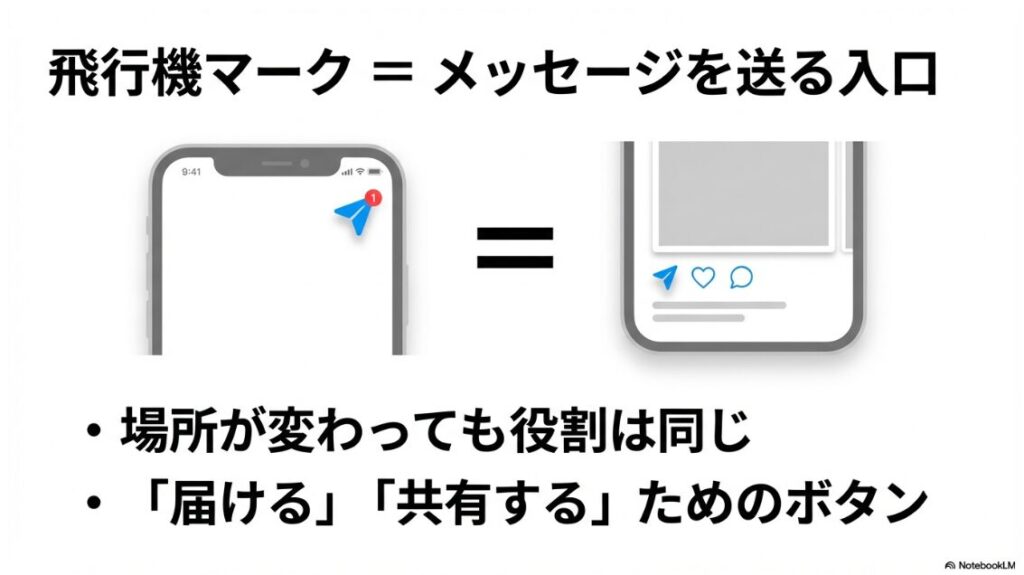
紙飛行機=メッセージの“届ける”比喩
インスタはもともと写真を投稿して、いいねやコメントで交流するSNSでした。でも最近は、フィードに流すよりも、面白い投稿やリールをDMで個別に送って盛り上がることが増えています。だから紙飛行機マークが“交流の中心”に見えるのも自然かなと思います。
私の感覚ですが、インスタって「みんなに見せるSNS」よりも、最近はDMで回す(送る)使い方がかなり中心になってきてます。だから紙飛行機マークがやたら重要に見えるんですよね。
色や状態が変わるときの考え方
アイコンの色や見え方は、アップデートや端末のテーマ、通信状態で変わることがあります。DM画面内だと、送信済み・未送信などの状態表示が絡んで見えることもありますし、Messengerっぽいアイコン表示に切り替わっている人もいます。
ここで一番ラクな考え方は、「紙飛行機=DM・共有に関する入口」だけ覚えておくこと。見た目が多少変わっても、役割の軸はだいたいここに集まります。
仕様はアップデートで変わります。この記事は理解のための整理として読んで、迷ったら正確な情報はInstagramのヘルプ(公式)もあわせて確認してくださいね。
あと、変に不安を煽る噂(「これ押すとバレる」「並び順が足跡」など)も見かけますが、まずはアイコンの役割を押さえるだけで、かなり落ち着きますよ。
シェアの使い方とは
投稿やリールの下にある紙飛行機マークをタップすると、送信先の一覧(シェア画面)が出ます。ここで相手を選んで送ると、その投稿がDMとして相手に届く感じです。あなたも「これ友だちに見せたい!」って思ったとき、ここから送ること多いですよね。
基本の流れは「開く→選ぶ→送信」
ポイントは、紙飛行機マークを押しただけでは送信されないこと。
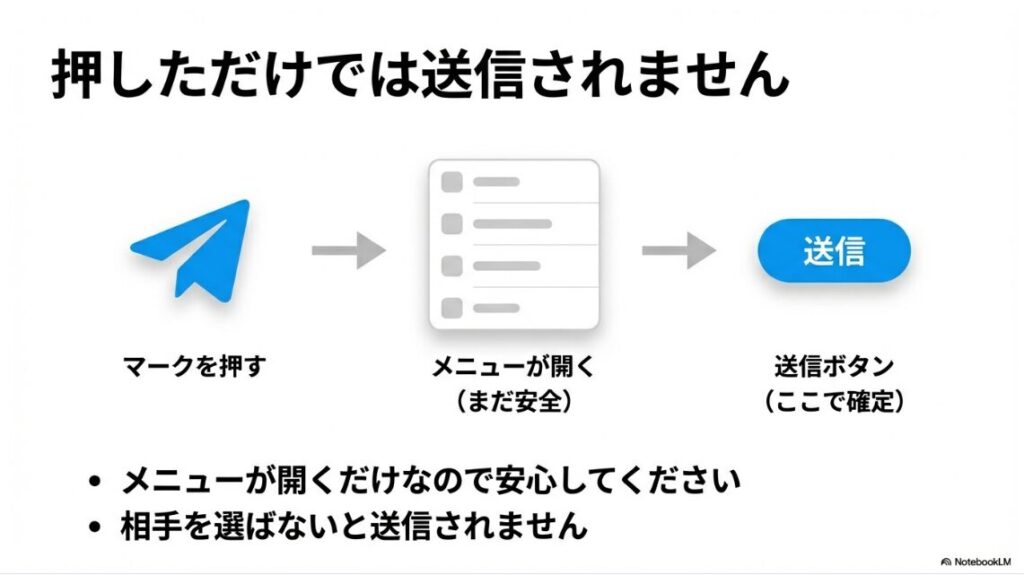
送信は「相手を選ぶ」→「送信」まで行って初めて成立します。つまり、シェア画面を開いて「やっぱやめた」なら閉じればOKです。
シェア画面を開いただけでは何も送られていません。閉じればOKです。
複数選択できるからこそ、最後の一手が大事
送信先は、相手(人)だけじゃなくグループチャットも選べます。だからこそ、送信ボタンを押す前に「誰に送る状態になってるか」を一回確認するクセがあると安心です。慌てていると誤爆しやすいのもここなんですよね。
出典:Instagramヘルプセンター「投稿をチャットにシェアする」
送る前にチェックしておくと安心なこと
- 送信先が「個人」なのか「グループ」なのか
- 選択人数が合っているか
(送信(1)や送信(2)など) - 送る内容が「投稿」なのか「リール」なのか
(見え方が違うことがあります)
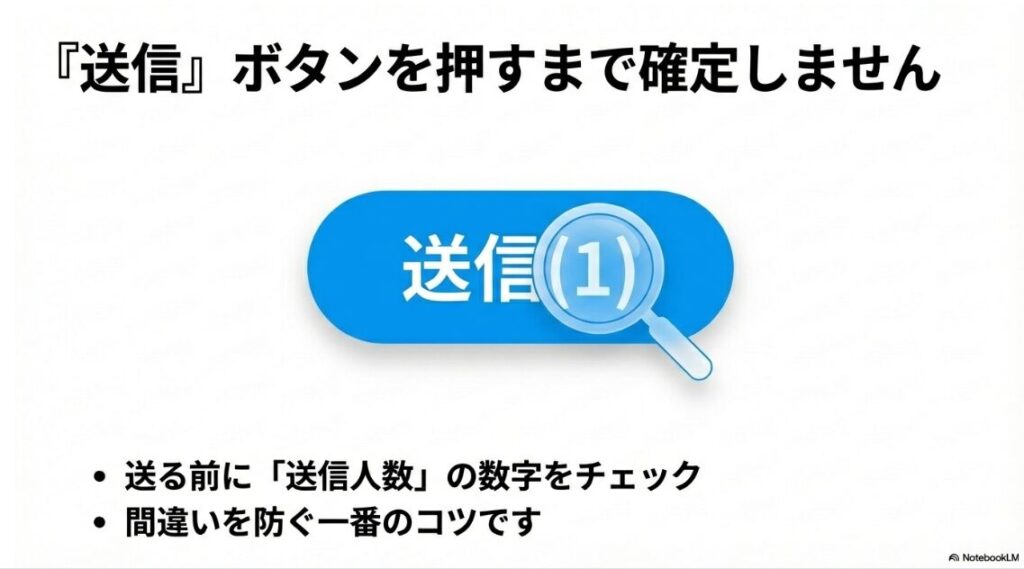
私がよくやるのは、送信ボタンを押す前に送信人数の数字を一回見ること。これだけで誤爆の確率がかなり下がる気がします。
「共有」って言葉が広いので、DMで送る以外にも、外部アプリに共有したり、ストーリーにシェアしたり、保存したり…いろいろあります。だからこそ、紙飛行機マークは「DMで送る寄り」と覚えておくと迷いにくいです。
間違えて押した?押すとどうなる
「間違えて押した!」は、かなりあるあるです。あなたも一度はあるんじゃないかなと思います。結論から言うと、多くの場合は押しただけなら何も起きません。シェア画面が開くだけです。
事故が起きるのは“送信確定”のタイミング
ただし、シェア画面で相手をタップしてしまうと「送信(1)」みたいにカウントが出て、そこから送信ボタンを押すと本当に送られます。つまり事故が起きるのは最後の送信確定のところです。
- 紙飛行機を押す=画面が開く(基本セーフ)
- 相手を選ぶ=送信候補に入る(まだセーフ)
- 送信ボタンを押す=相手に届く(ここで確定)
「選択が残る」問題、地味に怖い
端末やアプリの状態によっては、相手を選んだ状態で画面を閉じると、次に開いたときに選択が残ることがあります。毎回起こるわけじゃないので、余計にびっくりするんですよね。
送信が確定するのは、送信ボタン(Send)を押したタイミングです。誤爆が不安なときは、送信ボタンを押す前に「送信先」と「送信人数(送信(1)など)」を必ず確認するのがいちばん確実です。
もし送ってしまったらどうする?
もし送ってしまった場合、焦りますよね。Instagramには、送ってしまったメッセージを送信取り消し(Unsend)できる機能が案内されています。ただし相手側の状況や表示のされ方はケースで変わることもあるので、落ち着いて対応するのが大事です。
相手にどう見えるかが不安なときは、インスタのチャット削除でバレる?相手側の見え方と対策もあわせて読むと、かなり整理できます。
個人的には、誤爆対策は“技”より“習慣”が効きます。送信ボタンの直前で、いったん数字を見る。これだけでも変わりますよ。
赤い点とマークに数字
紙飛行機マーク周りでよく見るのが、赤い点(赤い丸)や、数字の「1」などのバッジです。これ、ぱっと見は全部同じに見えるんですが、実際は意味が違うパターンが混ざっています。ここが一番モヤモヤしやすいところかもですね。
「1」には複数の意味がある
数字が出る場所によって意味が変わります。まずは「どこに出ている1なのか」を切り分けるのが最短ルートです。
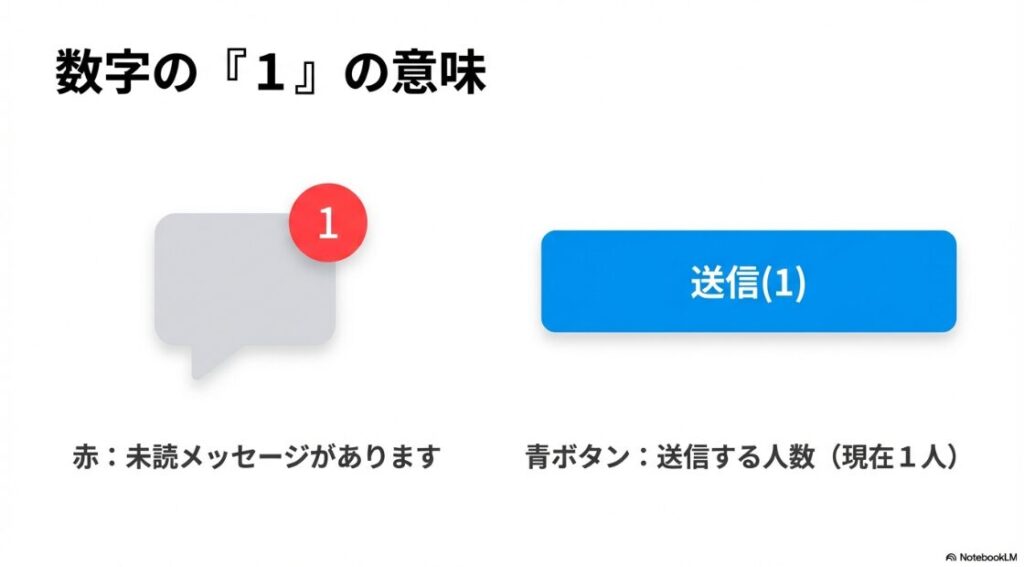
数字の「1」が出る代表パターン(目安)
| どこに出る? | よくある意味 | 確認ポイント |
|---|---|---|
| メッセージ(DM)入口の アイコンに赤い1 | 未確認のメッセージやリクエストなど“ メッセージ関連”の通知がある可能性 | 受信箱・リクエストなどを順に確認 (表示位置は人によって異なることがあります) |
| シェア画面の 送信ボタンに(1) | 送信先を1人選択中(送信前の確認) | 選択を解除すれば数字が消える |
| 投稿側の表示として 数字が見える | 表示の「意味」が特定できないときは、 まずインサイト(作成者向けの指標)かどうかを確認 | シェア関連の数値は、 一般には作成者がインサイトで 確認する指標として案内されている |
赤い点が消えないときの“ありがち原因”
「赤い点(通知バッジ)が消えない」ときは、まず受信箱(DM)とメッセージリクエストに未確認が残っていないかを確認するのが近道です。リクエストは通常の受信箱とは別に管理されるので、「見たつもり」が起きやすいんですよね。
隠されたメッセージリクエスト(Hidden requests)は、Instagram公式の案内では通知を受け取らないとされています。なので、赤い点の原因が必ず隠されたメッセージリクエストとは限りません。まずは受信箱と通常のメッセージリクエストから順に確認するのがおすすめです。
私がやる切り分け手順(カンタン版)
- DMの受信箱を上から下まで一度スクロール
- メッセージリクエストを開いて「すべて」「リクエスト」を確認
- 隠されたリクエストがあるならそこも確認
- 複数アカがあるなら切り替えて同じチェックをする
- それでもダメならアプリを再起動(タスクキル)
このあたりは原因がいくつかあるので、見落としを減らすコツはインスタのメッセージリクエストに気づかない原因と対処がかなり役立つと思います。
私は「通知は信用しすぎない」を合言葉にしてます。赤い点が気になるときほど、画面を順番に見て切り分ける方が早かったりします。
そしてもうひとつ大事なのが、数字に対して「怖い意味」を勝手に当てはめないこと。数字は基本的にシステム都合のカウント表示なので、落ち着いて場所を確認するだけでだいたい解決します。
「m」の表示は何?
シェア画面で、相手のアイコンの近くに「5m」「10m」みたいに出ることがあります。これ、距離(メートル)じゃなくてminutes(分)の「m」で、何分前にオンラインだったかの目安として表示されることが多いです。ここ、初見だと「え、なにこのm?」ってなりますよね。
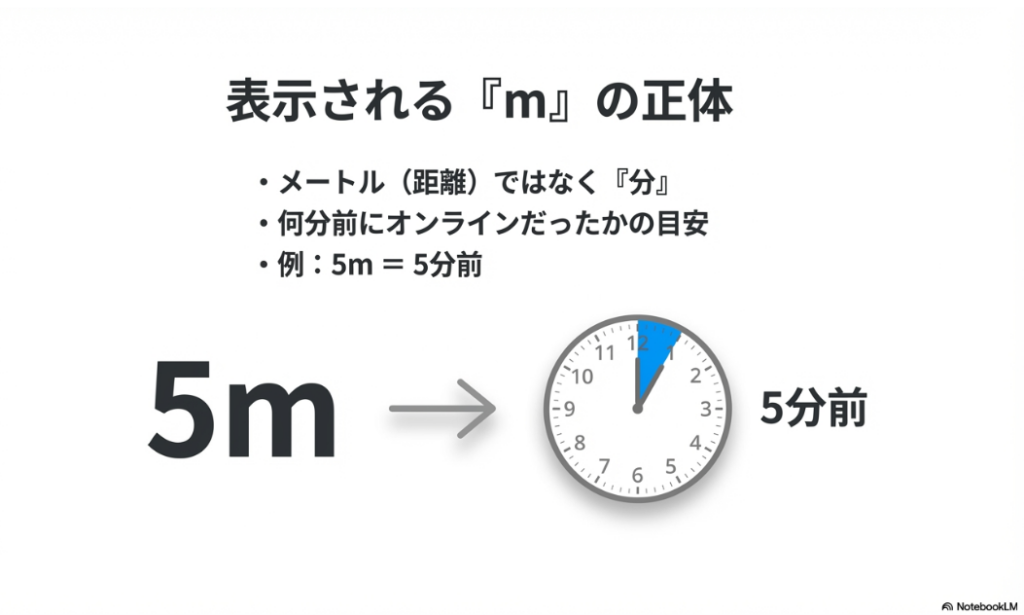
m表示が出る条件っぽいもの
私の体感ですが、m表示(最終アクティブっぽい表示)は、相手との関係性や設定の影響を受けることがあります。たとえば、相手がオンライン状況の共有をオフにしていたり、こちらがオフにしていたり、あるいはDMでのやり取り状況によって見える範囲が変わることがあるんですよ。
オンライン表示を消したいとき
相手のアイコン付近に緑の点などが表示される場合がありますが、これはアクティビティのステータス(オンライン状況)に関連する表示です。お互いの設定や関係(フォロー、メッセージのやり取りなど)によって見え方が変わるので、「いつも出るもの」とは限りません。
m表示は「あなたの居場所」や「距離」ではなく、基本はアプリ内の活動状況の目安です。だから、表示が見えたとしても“監視されてる”みたいに捉えなくて大丈夫ですよ。
オンライン表示は相手との関係や設定で見え方が変わります。表示が出たり出なかったりしても、深読みしすぎないのがメンタル的におすすめです。
オンライン表示のオン・オフについて一次情報で確認したいときは、Instagram公式の案内がいちばん確実です。
出典:Instagramヘルプセンター「Instagramでアクティビティのステータスのオンとオフを切り替える」
インスタの飛行機マークは何?出てくる人は誰?数字が消えない・赤い点とは
ここからは「出てくる人の順番」「知らない人が混ざる理由」「誰がシェアしたか分かるのか」など、検索で一番モヤっとしやすいところを解きほぐします。結論だけ先に言うと、だいたいはあなたの使い方の傾向が反映されていることが多いです。
出てくる人の順番は何で決まる
シェア画面に出てくる人の順番は、単純な五十音順ではないことが多いです。ここ、めちゃくちゃ気になりますよね。「なんでこの人が一番上なの?」って、心臓に悪いときあります。
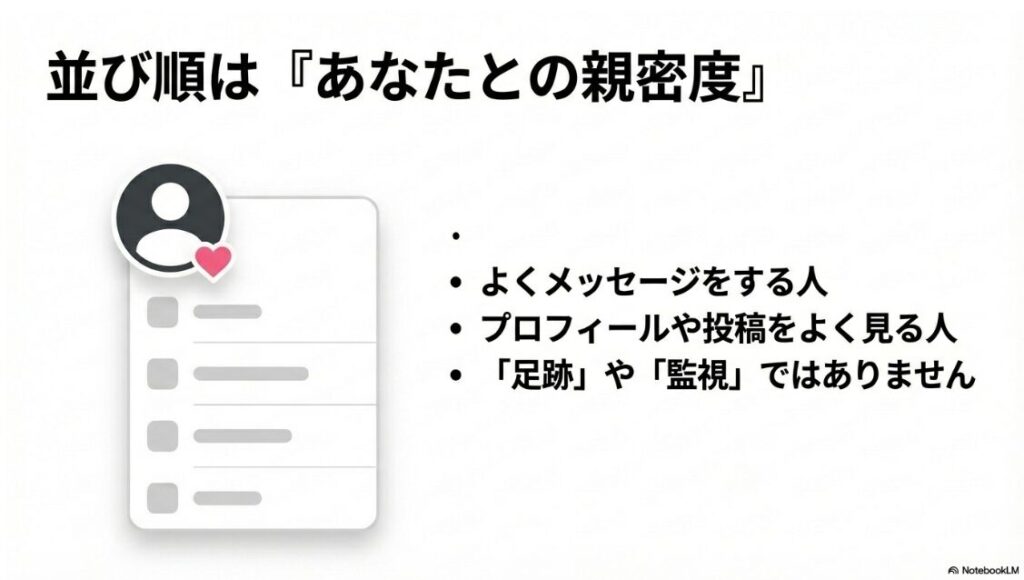
結論:だいたい“親しさ予測”っぽい
私の体感だと、最近DMでやり取りした人だけじゃなく、投稿を送り合ったり、よくプロフィールを見に行ったり、ストーリーをよく見たり…みたいな「関わりの濃さ」が影響してそうです。インスタとしては、あなたが「今この投稿を送りそうな相手」を上に出す方が、操作がラクになりますよね。
ここで大事なのは、「この順番=誰かがあなたを見た回数の発表」みたいに受け取らないことです。Instagramは公式に、いろいろな場所(フィード、ストーリーズなど)で複数のランキングの仕組みを使い、あなたのアクティビティややり取りなどのシグナルから「何に興味がありそうか」を予測して並びを調整すると説明しています。
シェア画面の候補も、公式が細かいロジックまで明言しているわけではないので断定はできませんが、私は「あなたが普段よくやり取りする相手が上に出やすい」と考えると、いちばん混乱が少ないと思っています。怖い意味を当てはめるより、“使いやすくするための並び”くらいで受け止めるのがラクですよ。
順番に影響しやすそうな行動(私の整理)
| 行動 | なぜ効きそう? | あなた側の体感 |
|---|---|---|
| DMで投稿・リールを送る | シェア画面の目的そのもの | 送った相手が上に来やすい |
| DMのやり取りが多い | 直接コミュニケーションの量 | 最近話した人が強い |
| プロフィールをよく開く | 能動的な関心のサイン | 気になる人ほど上がりがち |
| ストーリーをよく見る・反応 | 継続的な接触のサイン | 見続けると上がりやすい |
| コメント・メンション・いいね | 公開範囲の相互作用 | DMよりは弱めでも効くかも |
「ストーカー説」が気になるときの考え方
ネットでよく見る「1番上に出る人=あなたのプロフィールを見てる人」みたいな噂、怖いし気になりますよね。でも、冷静に考えると、もしそれが本当なら、インスタは“誰があなたを見たか”を間接的にバラすことになって、プライバシー的にかなり危ない設計になります。
だから私は、順番はあくまであなた側の行動の履歴が反映されてると捉えています。気になる人ほど無意識に見に行ったり、DM履歴を見返したりしちゃうので、その“自分の行動”が順番を押し上げてる…って考えると、腑に落ちやすいですよ。
重み付けの中身は公開されていません。なので「絶対こう!」ではなく、目安として捉えるのが安心です。仕様はアップデートで変わることもあります。
誰?知らない人が出る理由
「知らない人が上の方に出てくる」って、ちょっと怖いですよね。あなたの気持ち、分かります。私も「え、誰?」ってなると、いったんスマホ置きたくなります。
まずは“知らない”の定義をほどく
ここで言う「知らない人」って、実はパターンが分かれます。完全に見覚えがない人もいれば、「昔フォローしてた」「共通の知人が多い」「一回DMが来た」みたいな“薄い接点がある人”も混ざりやすいです。
よくある理由(私が見た範囲のあるある)
- フォロー関係が過去にあった/ブロ解などで関係が変わった
- 過去にDMを一回でも開いた、または反応した
- 共通の友人が多い/タグ付けやメンション経由の接点
- 連絡先同期などで“知り合い候補”として扱われている
- たまたま相手の投稿を見て滞在時間が長くなった
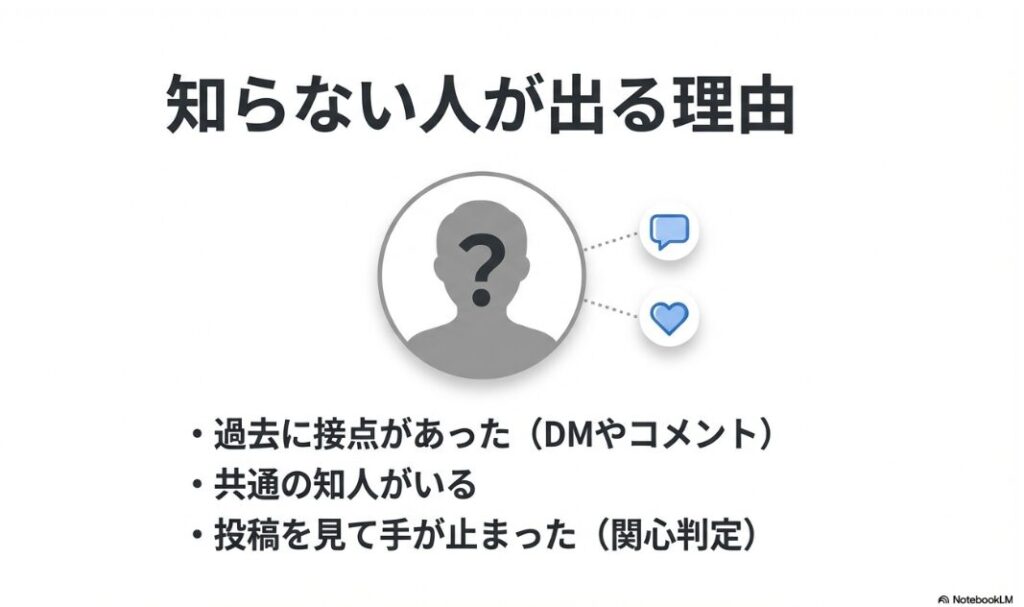
あと地味にあるのが、スクロール中に相手の投稿で手が止まって滞在時間が長くなるパターン。自分は「見ただけ」のつもりでも、アプリは“関心”として拾うことがあります。
不安が強いときのチェックポイント
もし本当に心当たりがなくて不安なら、連絡先の同期設定や、アカウントのプライバシー周りを一度見直すのが安心です。知らない人が混ざるときほど、まずは自分側の設定を整えるのが早いです。
共有やおすすめ表示での「垢バレ」が気になる人は、インスタを共有でアカウントがバレる?原因と防止策も参考になると思います。
安全面の不安がある場合(つきまとい、嫌がらせ、なりすましなど)は、無理に推測で結論を出さず、ブロック・制限・通報などの機能を使うのが安心です。最終的な判断は専門家にご相談ください。
誰がシェアしたかは分かる?
「紙飛行機マークに数字がある=誰かがシェアした?」と感じる人も多いと思います。ここ、気になりますよね。自分の投稿がどこでどう回ってるのか、知りたくなる気持ち分かります。
基本は“誰がDMでシェアしたか”までは見えにくい
じゃあ「誰がシェアしたのか」まで分かるのかというと、基本的には分からないことが多いです。たとえば、あなたの投稿が誰かのDMで別の人に送られたとしても、その送信者の情報が投稿側に一覧で出るような仕組みは、ふつうは用意されていません。
見える・見えないを分けると整理しやすい
- DMで送られた:
基本、送った人の一覧は見えないことが多い - ストーリーでメンション:
通知やタグで気づけることがある - タグ付け・リポスト系:
形によっては見えることがある
「見えない=悪いこと」ではなくて、むしろプライバシーのために、共有の経路が丸見えにならない設計になっていると考えると納得しやすいです。あなたが誰かの投稿をDMで送ったとき、その行動が投稿主に全部見えるとなると、ちょっと怖いですよね。
ここはアップデートやテスト表示で見え方が変わることがあります。正確な仕様はInstagramのヘルプ(公式)もあわせて確認してください。
数字が見えるときは“カウント”の可能性
もしあなたの画面で「シェアに関する数字」が見えているなら、それは「誰が」ではなく「どれくらい」みたいな回数(インサイト的な指標)の可能性があります。ただ、表示が出る出ないが人によって違うこともあるので、深読みせず「表示される場合もある」くらいで考えるのがちょうどいいです。
紙飛行機がバレる噂は本当?
「紙飛行機で送ったらバレる?」って、怖さがありますよね。あなたのその不安、めちゃくちゃ自然です。ここは“何がバレるのか”を分解すると、スッと落ち着きます。
まず結論:送ったら届くので相手には分かる
シェア画面を開いただけなら基本的に相手に通知は飛びません。問題は、相手を選んで送信したとき。送れば相手のDMに届くので、当然ながら相手に分かります。これは「バレる」というより「送った」ので当たり前、ですね。
「押しただけでバレる?」は基本気にしなくてOK
よくある怖さが「押しただけで相手に何か出るんじゃ?」ってやつですが、公式の手順としては、投稿を送るときは送信先を選んで、送信(Send)をタップした時点で確定です。
なので、いちばん大事なのは「送信ボタンを押す前に、送信先が合っているか」を落ち着いて確認すること。ここだけ押さえておけば、変な噂に引っぱられにくくなります。
「別の意味でバレる」が怖いとき
さらに「バレる」の意味が、相手に届く以外の「アカウントが特定される」「おすすめ表示で関係が見える」みたいな不安なら、連絡先同期やおすすめ表示など別の要因が絡むこともあります。だから、紙飛行機マークだけの問題じゃない場合もあるんですよね。
不安が強いときは、共有方法(URL共有、DM送信、外部アプリ共有)で何が相手に見えるのかを整理しておくのが安心です。私は“怖さ”があるときほど、仕様を分解して「どこで確定するか」を押さえます。
怪しい外部アプリや「足跡が分かる」系のツールは、アカウント乗っ取りなどのリスクもあります。安全のためにも、公式機能の範囲で対処するのがおすすめです。最終的な判断は専門家にご相談ください。
数字が消えない?消したい時
紙飛行機マークの数字(特に赤い「1」)が消えないと、地味にストレスですよね。通知があるのに見つからないと、「何?誰?怖い…」ってなりがちです。
よくある原因はこの3つ
- メッセージリクエスト、隠されたリクエストを見落としている
- 複数アカウントのどこかに未読が残っている
- アプリの表示が更新されていない(不具合・同期ズレ)
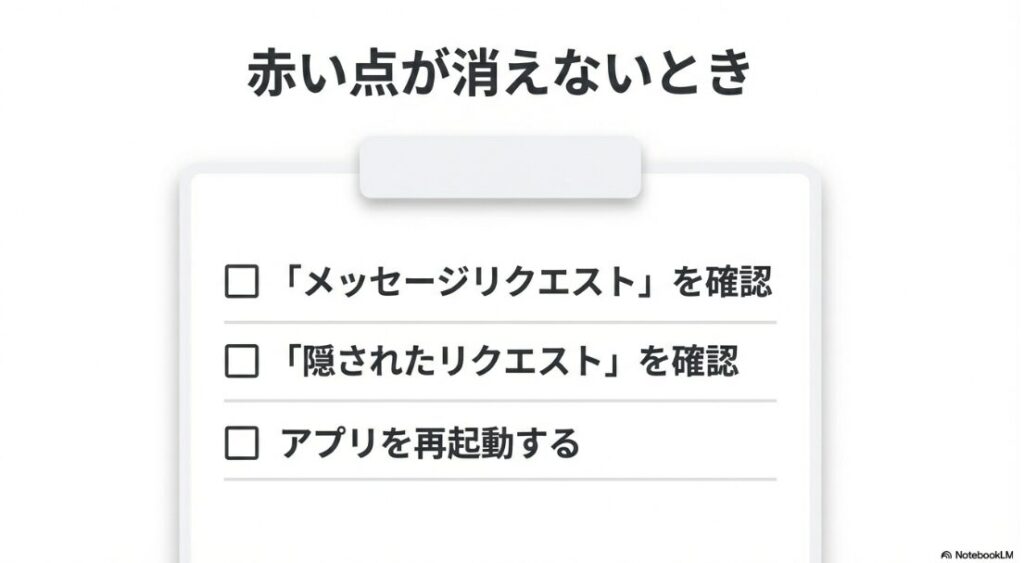
私がやる対処の順番(軽い→重い)
私は対処するとき、まず「リクエスト周りを全部確認」→「アプリ再起動」→「ログアウト/再ログイン」みたいに、軽い順から切り分けます。スマホ側の挙動が怪しいときは、通信を切り替えたり、アプリの更新を確認したりするだけで直ることもあります。
- DM受信箱とメッセージリクエストを全部確認
- アプリを完全終了して起動し直す(タスクキル)
- 通信環境を変える(Wi-Fi↔モバイル)
- アプリのアップデートを確認
- ログアウト→ログイン
- (Androidの場合)端末の設定からInstagramアプリのキャッシュを消去する
再インストールは最終手段
アプリ削除や再インストールは効くこともありますが、下書きなどが消える可能性もあるので、やるなら慎重に。作業前に大事なデータは退避しておくのがおすすめです。
それでも解決しない場合、アプリ側の不具合の可能性もあるので、最終的には公式の案内を確認しつつ、時間を置いて様子を見るのが安全です。ここは断定よりも「落ち着いて待つ」が正解になることもあります。
「消したい」気持ちが強いときの考え方
通知って、あるだけで集中力を持っていかれますよね。だからこそ、焦って危ない操作(怪しいアプリ導入など)をしないのが大事です。原因はだいたい“見落とし”か“表示ズレ”なので、順番に潰せば解決に近づきます。
インスタの飛行機マークは何?出てくる人は誰?数字が消えない・赤い点とは
最後にまとめです。
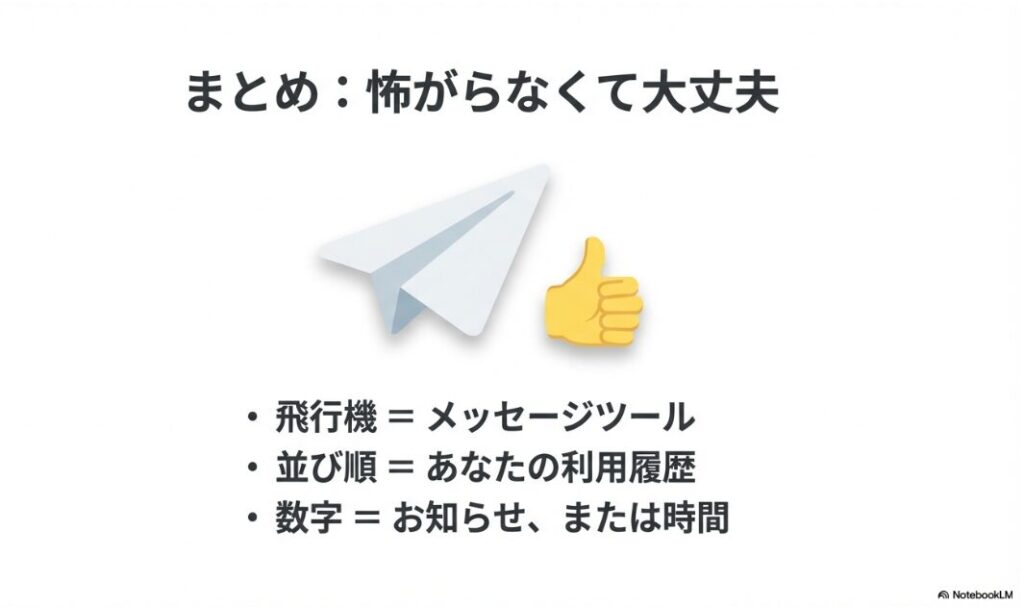
インスタの飛行機(紙飛行機)マークは、DMや共有の入口で、押しただけで何かが送られるわけではありません。出てくる人の順番は、あなたの利用傾向(やり取り・閲覧・反応など)が反映されやすく、数字の「1」は未読や選択数など文脈で意味が変わることが多いです。ここまで読んだあなたなら、たぶんもう「あ、これか」って整理できてるはずですよ。
- 押しただけなら基本セーフ(送信確定前)
- 送信(1)は「1人選択中」の確認表示
- 赤い1は未読やリクエストをまず疑う
- m表示は距離ではなく「分(minutes)」の目安
不安になりやすいポイントほど“切り分け”が効く
「順番が怖い」「知らない人が出る」「数字が消えない」って、全部“よく分からない”から不安になります。でも、仕組みを切り分けると、ほとんどはあなたの操作の延長か、通知の確認漏れ、表示のズレに落ち着くことが多いです。
最後に大事な注意
インスタはアップデートで表示や仕様が変わることがあります。正確な情報は公式サイト(Instagramヘルプ)をご確認ください。
また、もし「嫌がらせ」「なりすまし」「つきまとい」など安全面の不安がある場合は、無理に自分だけで抱えず、状況に応じてプラットフォームの通報機能の利用や、専門機関(弁護士・警察・相談窓口など)に相談するのが安心です。最終的な判断は専門家にご相談ください。








