
こんにちは。ウェブワーク・テキストブック、運営者の「YUMI」です。
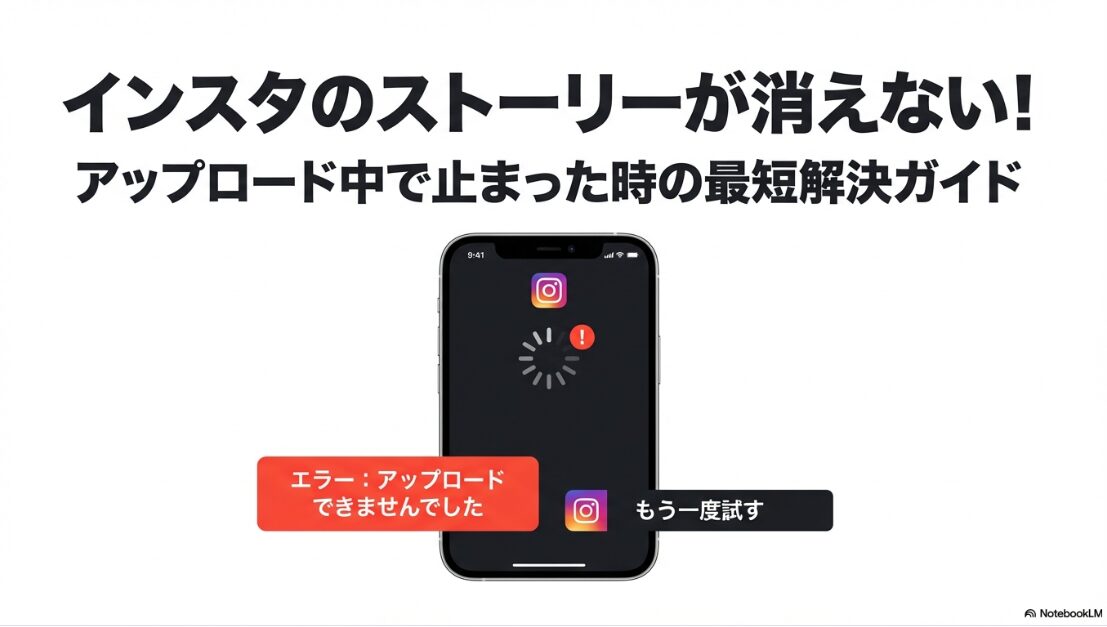
インスタのストーリーがアップロードできない、しかも消すこともできない…これ、めちゃくちゃ焦りますよね。
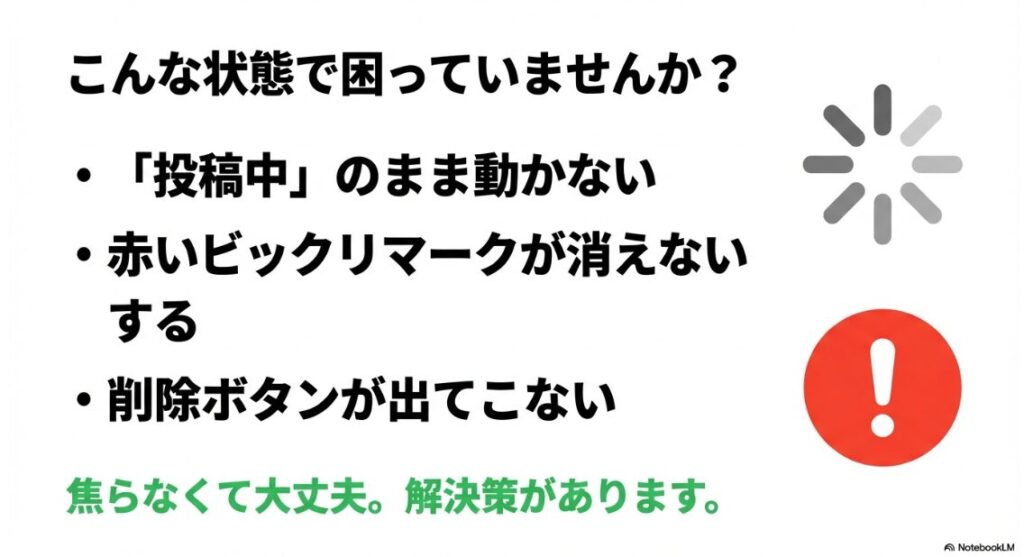
ずっとアップロード中のまま投稿中が終わらない、くるくるが止まらない、ロード中が続く、「接続しています」から動かない、赤いビックリマークや赤い枠、赤い丸、注意マークが消えない、アップロードできませんと出る、「キャンセルできません」で固まる…みたいな状態は、わりと「よくある詰まり」です。
この記事では、機内モードやWi-Fiオフで一度失敗に落として削除を出すやり方、ログアウトや再インストールの注意点(下書きが消えることもあります)、キャッシュやアップデート、動画選択できない・写真投稿できない系の原因まで、あなたが最短で切り分けできるようにまとめます。
- 投稿中で止まったストーリーを消す最短手順
- 赤いビックリマーク・注意マークの消し方
- 接続しています・ロード中が続く原因の切り分け
- ログアウト・再インストールのリスクと安全策


\豪華10大特典プレゼント/
「副業に興味はあるけれど、何から手をつければいいのかわからない…」と一歩踏み出せずにいませんか?新しい挑戦には不安がつきものですが、正しい手順を知っていれば迷うことはありません。本記事では、これから副業を始める初心者に向けて、失敗しないためのマインドセットと具体的なアクションプランを解説します。具体的な稼ぎ方のステップについては、初心者向け・インスタ収益化の教科書で詳しくまとめています。
\ 失敗しない手順をゼロから解説 /
インスタのストーリーがアップロードできない ?消す方法
ここは「今すぐ消したい」人向けです。まずは低リスクな順に、削除できる状態へ持っていきます。ポイントは、アップロード処理を“失敗”として確定させること。失敗が確定すると、削除(破棄)メニューが出やすいです。
不安なときの考え方を先に共有しますね。ストーリーは投稿(共有)が完了すると表示され、必要なら削除できます。なので「公開されたかも…」が気になる場合は、まず削除できる状態に持っていくのが安心です。
アップロード中から動かない?進まない時
いちばん多いのがこれです。表示は「アップロード中」でも、内部では送信キュー(送る順番待ちの列)が詰まってるだけ、というパターンがかなりあります。
特に動画ストーリーや、スタンプ盛り盛り・テキスト多め・音源つきみたいな編集が入ると、端末側の処理(圧縮や合成)→送信→サーバー確認のどこかで止まりやすいんですよね。ここ、気になりますよね。
最初の10分は「強制終了→通信切替→失敗確定」の順でいくとムダ打ちが減ります。
まずやる:アプリを完全終了
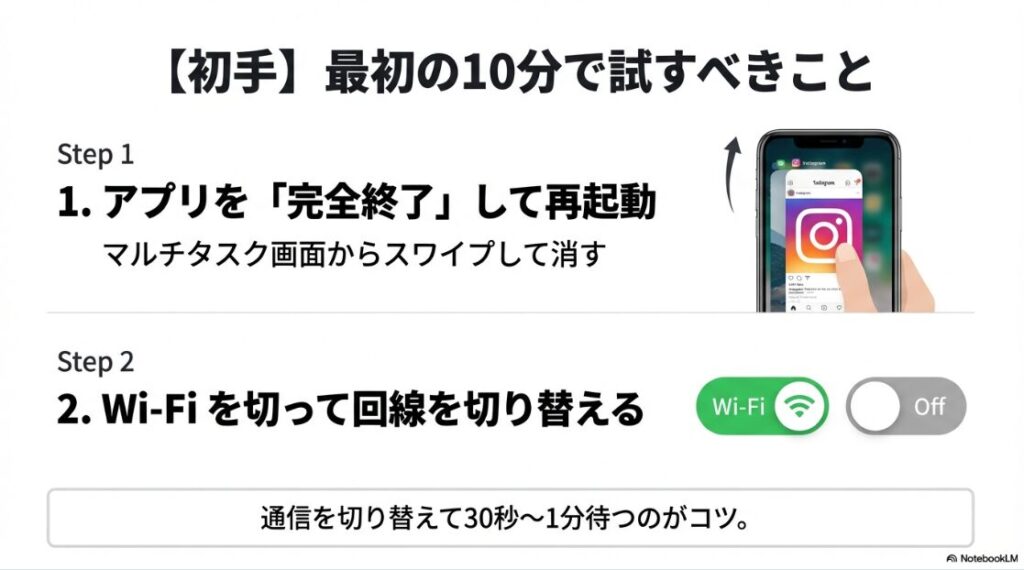
ホームに戻るだけだと、アプリが裏で動き続けていることがあります。マルチタスク画面からInstagramをスワイプして完全終了してください。これでメモリ上の処理が切れて、送信キューが組み直されることが多いです。再起動後に「削除」や「破棄」が出ることがあるのは、この“状態の再同期”が走るからですね。
次にやる:回線を切り替える
Wi-Fi⇄モバイル通信を切り替えます。弱いWi-Fiに張り付いていると、アップロードが永遠に終わらないことがあります。逆に、モバイル通信が混雑して遅い時間帯もあるので、Wi-Fiのほうが安定する場合もあります。
回線切替のコツは「切り替えたあとに少し待つ」ことです。すぐに戻すと再接続が安定せず、また詰まることがあります。30秒〜1分くらい目安でOKです。
それでもダメなら:端末の空き容量を軽く確認
意外と見落としがちなんですが、端末の空き容量がギリギリだと、一時ファイル(アップロード用に作る仮データ)が作れず、表示だけ動かないことがあります。動画のストーリーは特に一時ファイルが増えやすいので、写真フォルダや不要アプリを整理して、少しでも空きを作ってみてください。
それでもダメなら:機内モードで失敗を確定
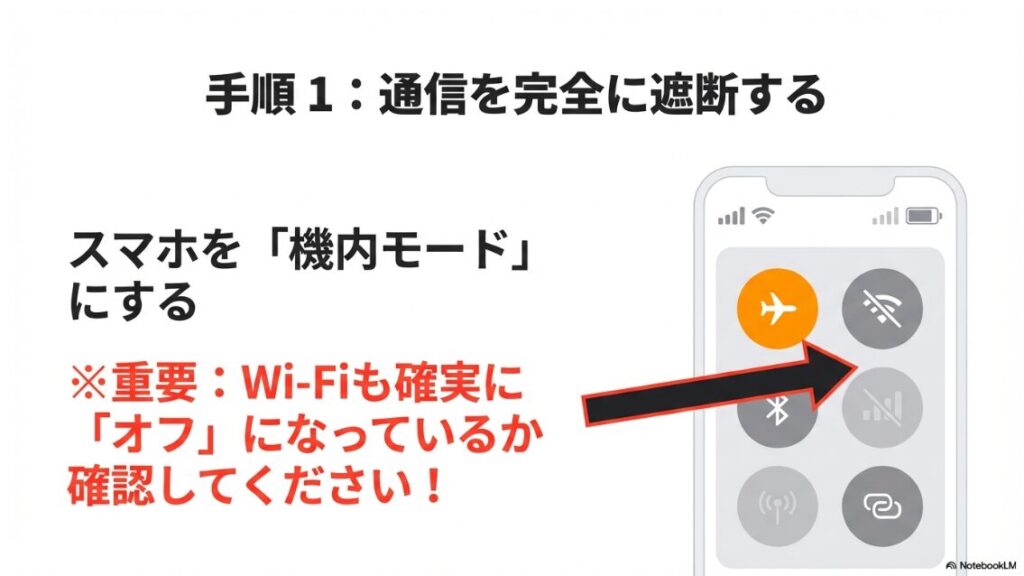
「動かない・進まない」を確実に“止める”なら、機内モードで失敗を確定させるのが手堅いです。この具体手順は次の「ロード中が続く時の消し方」にまとめました。
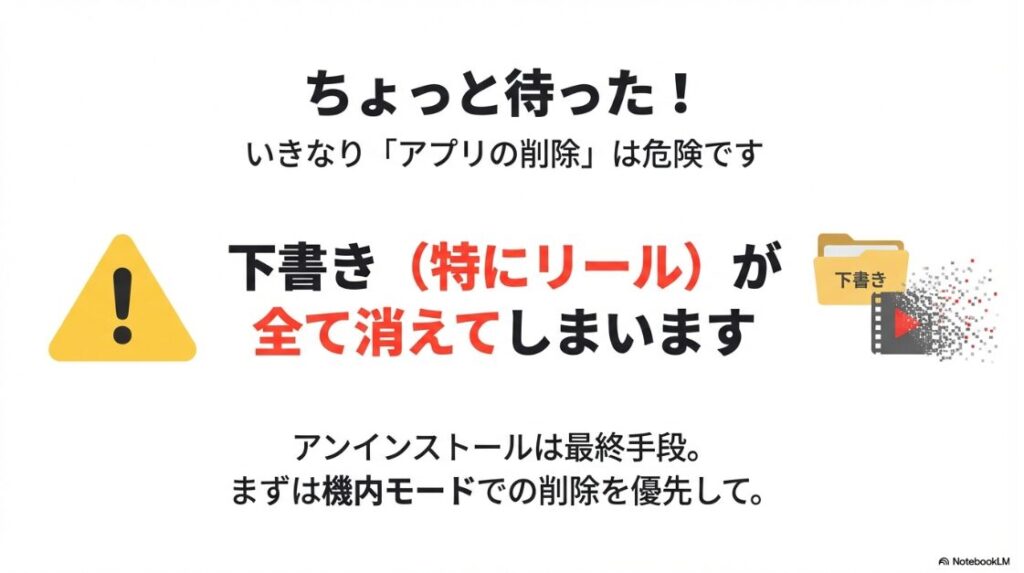
ここまでで直らない場合、再インストール(アンインストール)を試したくなりますよね。でも、いきなりそこに飛ぶのはちょっと待ってください。Instagram公式でも、アプリをアンインストールすると下書きは失われると案内されています。消えると困る下書きがあるなら、先に保存できるものは保存してからにしましょう。
ロード中が続く時の消し方
ロード中(くるくる)が終わらないときは、通信状態を切り替えてアプリの状態を更新させると改善することがあります。なお、機内モードを使って状態を変える方法は公式手順ではないため、うまくいかない場合もあります。確実なのは、投稿が完了して見えているストーリーであれば、公式の削除手順で削除できる点です。
投稿が完了してストーリーが表示できる場合は、公式手順で削除できます。ストーリーを開き、画面のオプションから削除を選びます。
出典:Instagramヘルプセンター
「Delete your Instagram story」
狙いはシンプルで、削除ボタンが出る状態(失敗状態)を作ることです。
機内モードで“削除”を出す手順
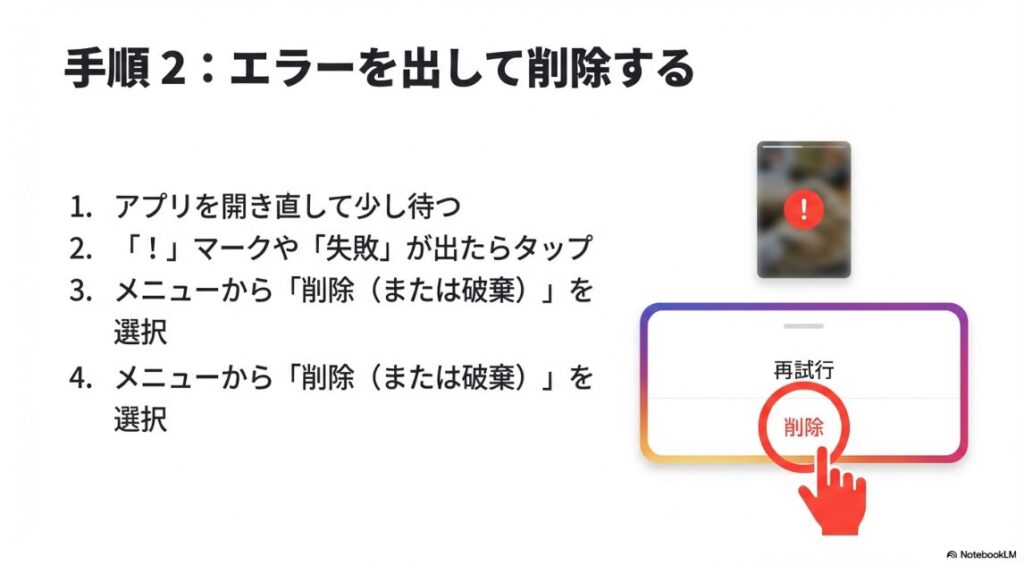
- スマホを機内モードにする(Wi-Fiもオフになっているか確認)
- Instagramアプリを完全終了する
- 機内モードのままInstagramを起動する
- アップロードが失敗表示になったら、該当のストーリーをタップ
- 表示されたメニューから削除(破棄)を選ぶ
削除が出ないときの“詰まり解除”追加ワザ
- 機内モードのまま30秒〜2分待ってから、もう一度アプリを開く
- いったんホームに戻って、ストーリーのトレイ(上の丸いアイコン)を開き直す
- 「再試行」しか出ない場合は、再試行を押さずにアプリを終了→再起動をもう1回
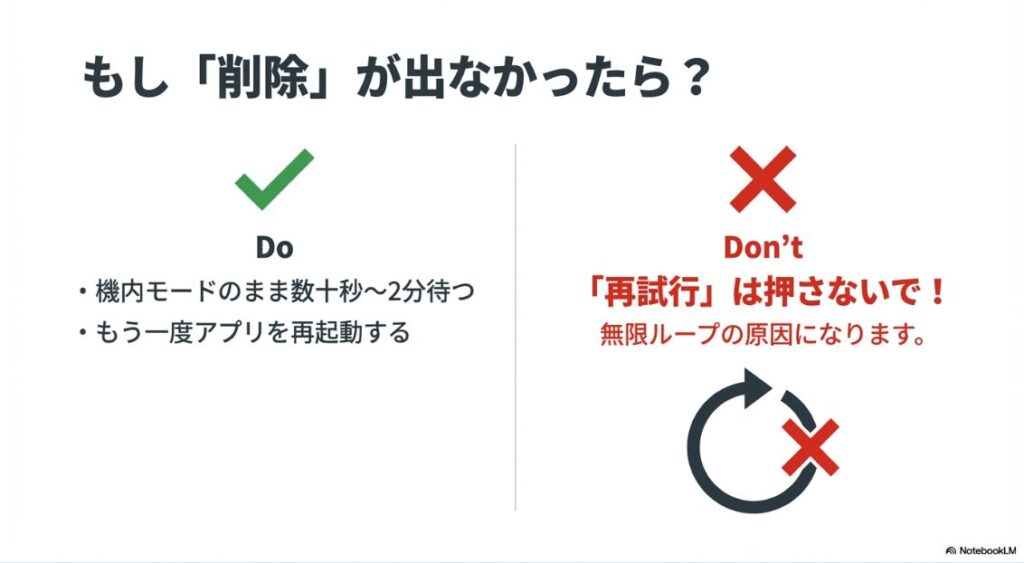
私の体感だと「Wi-Fiだけ切った」ではうまくいかないことがあり、機内モード+Wi-Fiオフまで一気に遮断したほうが失敗確定が早いです。
「ストーリーの削除が出ない…」ってときは、いったん機内モードのまま数十秒置いてから再度アプリを開くと、失敗が確定して削除が出ることがあります。焦るほど連打しがちなんですが、連打は逆に状態が安定しないことがあるので、落ち着いて“待ち”を挟んでみてください。
関連で、読み込み中が続くときの切り分けは、別記事でより細かく整理しています。
機内モード中は当然ながら通信が止まります。通話やメッセージが必要なタイミング(お仕事中など)は、落ち着けるタイミングでやってくださいね。
「接続しています」のまま止まる時
「接続しています」のまま固まるときは、通信そのものだけじゃなく、VPN・省データ・バックグラウンド制限が絡んでいることもあります。ここは“ネットが悪いだけ”に見えて、実は設定が原因だったりするので、切り分けを丁寧にやると一気に解決が近づきます。
まず確認:いまの接続は安定してる?
ストーリーのアップロードは「上り(アップロード)速度」が必要です。下りが速い(動画が見れる)だけでは足りないことがあるんですよ。もし可能なら、別のアプリで写真を送ったり、Webで画像をアップしたりして「上りが詰まってないか」を軽く確認してみてください。
- VPN:
一度オフにして試す
(地域判定やセキュリティ判定で弾かれることがあります) - データ使用量の設定:
Instagramにはモバイル通信でのデータ使用量を抑える設定があります。必要に応じて見直し、アップロード時は通信が安定する条件で試してください。
出典:Instagramヘルプセンター「Use less data on Instagram」) - 回線:
Wi-Fiが弱いならモバイルへ、逆も試す - 時間:
全体障害っぽいときは、数分〜数時間で自然復帰するケースもあります
バックグラウンド制限があると起きやすい症状
端末側の省電力設定や、アプリの動作制限が強いと、アップロード処理が途中で止まるように見えることがあります。Instagram公式のトラブルシューティングでも、アプリの再インストールなど一般的な改善手順が案内されています。まずはアプリの再起動や通信環境の見直しを優先し、必要なら公式の案内に沿って対処してみてください。
「自分だけなのか、みんななのか」が気になるときは、他のアプリの通信も遅いか(YouTubeが止まる、Webが開かない等)を見てください。あなたの環境要因なら、他も遅くなりがちです。
切り分けの近道は、同じストーリー素材で「Wi-Fi」「モバイル」両方試すことです。片方だけ成功するなら、素材じゃなく回線側の問題に寄ってきます。
それでも止まるなら:報告と待機も選択肢
全部やっても動かない場合は、Instagramに不具合として報告しておくのもアリです。公式では、設定メニューのヘルプから「問題を報告」へ進む手順や、端末を振って報告メニューを表示する方法が案内されています。
出典:Instagramヘルプセンター
「Report a technical problem on Instagram」
ストーリーに注意マークが出た時
注意マーク(赤いビックリマーク系)は、だいたいアップロード失敗か再試行待ちです。まずは注意マークをタップして、出てくる選択肢を確認します。ここで「削除(破棄)」が出るなら、迷わず消してOKです。
出やすい選択肢
- 再試行(Retry)
- 削除(Delete)/投稿を破棄(Discard)
削除が出ない場合の理由
削除が出ないのは、アプリ側の表示と内部状態がズレている(ステータス不整合)ことが多いです。サーバー側では失敗として処理が終わっているのに、アプリが古い状態を握り続けて注意マークが残る、みたいな感じですね。
削除が出ない場合は、次を順に試します。
- アプリを完全終了→再起動
- 回線切替(Wi-Fi⇄モバイル)
- 機内モードで失敗確定→削除
注意マークが消えないときは、いったん別アカウント(サブ垢)や友達の端末から見えるかを確認するのも有効です。自分の画面だけにマークが残ってるなら、表示のズレで、アプリの再起動やキャッシュ整理で直ることが多いです。
音源まわりが絡むと不具合に見えることがあります。音源には利用条件があり、用途によってはSound Collectionなどの案内もあります。まずは切り分けとして、いったん音源なしで投稿して挙動を確認するのが安全です。
「再試行」する前にやってほしいこと
再試行を押すと、同じ環境で同じ失敗を繰り返して“ループ”に入りやすいです。再試行前に、回線切替やVPNオフ、空き容量確認を挟んでください。この手順で改善する場合があります。うまくいかないときは、通信環境やアプリ状態が影響している可能性があるので、次の手順に進んでください。
リールのアップロードを中止の手順
リールはファイルが大きくなりやすいので、アップロード中止(キャンセル)で詰まりがちです。しかも編集工程が長いほど「消えたら泣く」やつですよね…。基本はストーリーと同じで、失敗に落として削除が狙いです。ただ、リールは下書きとの距離が近いので、慎重にいきましょう。
中止できないときの流れ
- アプリを完全終了
- 回線切替(Wi-Fi⇄モバイル)
- 機内モードで失敗確定→削除
「消す前に守りたい」安全策
- 可能なら、編集済み素材を一度カメラロールに書き出す
(保存できるなら先に保存) - 下書きが残っているか、リール作成画面の下書き一覧を軽く確認する
- 同じ素材をもう一度選べるように、元動画の場所を把握しておく
ログアウトや再インストールをすると、下書き(Drafts)が消える可能性があります。特にリールの下書きはショックが大きいので、次の章の注意点を読んでからにしてください。
下書きの扱いについては、Instagram公式でも「アプリをアンインストールすると下書きが失われる」旨が案内されています。
出典:Instagramヘルプセンター
「Save and edit drafts of your reel on Instagram」
「中止」がうまくいかないときほど、再インストールに飛びたくなるんですが、まずは機内モードで失敗確定→削除が一番安全です。リールの下書きを守る意味でも、ここは順番が大事ですよ。
インスタでストーリーのアップロードができない?消す原因
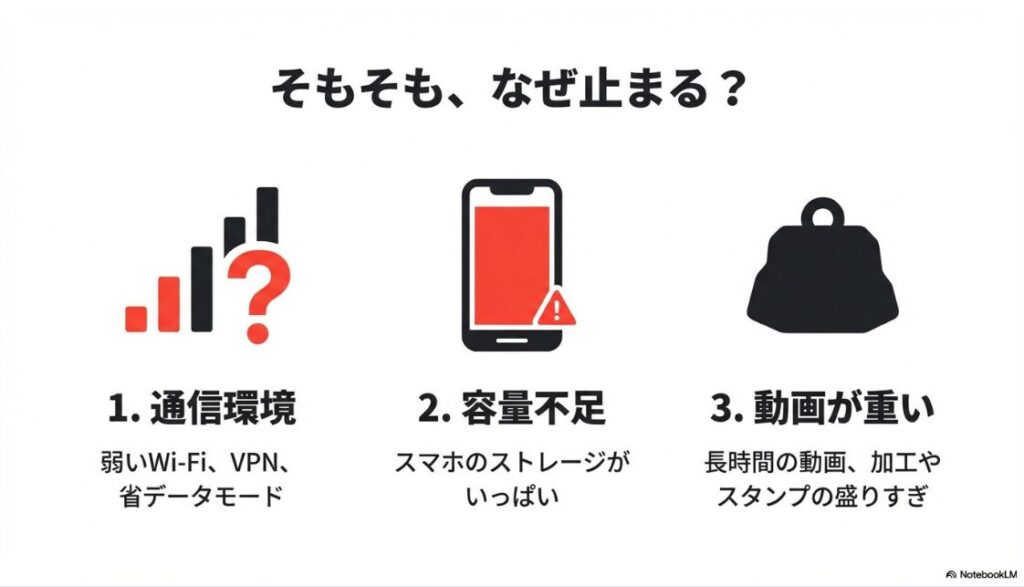
ここは「なぜ起きたか」と「再発防止」までまとめます。原因はざっくり通信、アプリ(キャッシュ)、端末(容量)、Instagram側の4つに分けると整理しやすいです。
原因を切り分けるときは、同じ素材で条件を一つだけ変えるのがコツです。例えば「Wi-Fi→モバイル」に変えて成功したなら、原因は素材ではなく通信寄り、みたいに絞れます。
写真の投稿ができない?載せられない原因
写真が投稿できない・載せられないときは、まず「写真そのもの」か「アプリ側」かを切り分けます。写真って軽そうに見えるんですけど、最近のスマホは高画質すぎて、加工アプリを挟むと実は重かったり、形式がちょっと特殊になっていたりします。だから「写真が悪いの?インスタが悪いの?」って迷うんですよね。
写真側で起きやすいこと
- 編集アプリ経由の画像で形式が崩れている
(まれに読み込みに失敗します) - 容量が大きすぎる
(連投や高画質加工で重くなりがち)
アプリ側で起きやすいこと
- キャッシュ肥大・破損でアップロード前処理が止まる
- 端末の空き容量不足で一時ファイルが作れない
切り分けの具体手順(写真編)
私がよくやるのはこの順番です。理由は「最短で原因が絞れる」から。
- 別の写真(軽めのやつ)でストーリー投稿を試す
- 同じ写真を、編集なしで選び直して試す
- 回線を変える(Wi-Fi⇄モバイル)
- アプリ完全終了→再起動
これで「軽い写真なら投稿できる」なら、原因は素材側(サイズ・加工・端末負荷)寄りです。一方、どの写真でも落ちるなら、通信かアプリ側の可能性が上がります。
私がよくすすめる順番は、別の写真で試す→端末の空き容量を増やす→アプリ再起動です。写真を変えて通るなら、通信やアカウントより「素材側」が濃厚です。
ストーリーで写真が載せられないとき、同時に「他のアプリのカメラロール表示も重い」なら、端末の空き容量不足やメモリ不足が絡んでいることが多いです。ここも意外と盲点です。
動画の選択ができない時の確認
動画が選択できないときは、権限(アクセス許可)か、動画ファイルの状態が原因になりやすいです。とくに「動画の一覧が出ない」「選んでも戻る」「サムネが黒い」みたいなときは、動画自体が端末に存在していない(クラウドにあるだけ)ケースもあります。ここ、ハマりがちです。
チェックリスト
- 写真/メディアのアクセス許可がInstagramに付いているか
(OSの設定で確認) - 動画がクラウド上(iCloud等)にあって、端末に未ダウンロードになっていないか
- 他アプリでその動画が再生できるか
(ファイル自体の破損チェック)
「選択できない」と「投稿できない」は別問題
選択できないのは、読み込み段階の問題。投稿できないのは、圧縮・合成・アップロード段階の問題です。症状が違うので、対処も変わります。
選択できない=権限・クラウド・ファイルを疑う。選択できるけど失敗=回線・編集・容量を疑う。これで迷子になりにくいです。
動画が重いときの“現実的な逃げ道”
動画が長い・高画質・編集盛り盛りだと、端末が合成で詰まってアップロードに到達しないこともあります。そんなときは、いったん動画を短く切る、フィルターや動くスタンプを減らす、音源を外す、という順に軽量化してみてください。問題が再現しなくなったら、どの要素が重かったかが分かります。
「選択はできるけど投稿で落ちる」なら、動画が重い・長い・エンコード相性、の線もあります。いったん短く切って試すと切り分けが早いです。
アップデートができない時の対策
アプリやOSのアップデートができないと、Instagram側の仕様変更に追いつけず、アップロードが不安定になることがあります。逆に、アップデート直後にバグっぽい挙動が出ることもあるので、ここは「できる範囲で整える」くらいの温度感でいきましょう。
私が見る順番
- 端末の空き容量を確保
(アップデートは意外と容量を食います) - App Store / Google Playの再起動
(ストア側の表示が詰まってることがあります) - 通信を安定させる
(Wi-Fiを変える、ルーター再起動など)
アップデートが進まない“ありがち原因”
- ストレージ不足でダウンロードが止まる
- ストアアプリのキャッシュが詰まって表示がおかしい
- OSが古すぎて最新のInstagramが入らない
アップデートがどうしてもできないときは、まずOSの対応状況を確認するのが早いです。OSが古いと、Instagram側が対応外になって不具合が増えることがあります。
アップデート直後に逆に不具合が出るケースもゼロではありません。違和感が強いときは、公式の障害情報やヘルプも合わせて確認してください。
この記事の内容はあくまで一般的な目安です。最終的な判断は、あなたの端末環境や状況に合わせて行ってくださいね。
終わらない?知恵袋の誤解
知恵袋を見ていると「放置すれば直る」「再インストールすれば全部解決」みたいな情報も混ざります。たしかに放置で戻ることもありますが、状況によってはずっと終わらないです。というか、終わらないからあなたは検索してここに来てるわけで…。そこ、めちゃくちゃ分かります。
放置で直るパターン/直らないパターン
| 想定される状況 | まず試すこと(公式の方向性) | 次の一手 |
|---|---|---|
| 一時的な不具合の 可能性がある | アプリ更新・端末再起動・通信確認 | 改善しなければ問題を報告 |
| 通信が不安定 (公衆Wi-Fiなど) | ネット接続を確認し、 安定した回線に切替 | 必要なら投稿を中断してやり直し |
| アプリ側の状態が不安定 | アプリを終了して再起動 | 改善しなければ再インストール検討 |
| 端末側の空き容量や 負荷が大きい | 空き容量の確保・他アプリ終了 | 改善しなければ端末再起動 |
私の考え方はシンプルで、10〜15分動かないなら“失敗確定→削除”に切り替えるのが安全です。待ってる間に公開されるのが怖い人ほど、早めに消したほうが安心です。
「再インストールすればOK」の落とし穴
再インストール(アンインストール)は改善することもありますが、Instagram公式でもアプリをアンインストールすると下書きは失われると案内されています。やる前に、消えると困る下書きがないかを必ず確認してください。
ログアウト・再インストールは、下書き(Drafts)が消える可能性があります。特にリールや投稿の下書きは端末ローカルにあることが多いので、消えると復元が難しいです。やるなら「消えて困る下書きがないか」を先に確認してください。
知恵袋を見るときのコツ
知恵袋は“体験談”としては参考になります。でも、あなたの状況とまったく同じとは限らないです。なので「症状(表示)」と「操作(何を押したか)」が具体的に書いてある回答を優先して、曖昧な断定(絶対こう!)は鵜呑みにしないのが安全かなと思います。
ネトフリを利用時の不具合
ネトフリ(Netflix)を見ながらアップロードしてると、回線が圧迫されてストーリーだけ詰まることがあります。特に動画ストーリーは上り(アップロード)帯域が必要なので、ストリーミングやダウンロードが走っていると不利です。ここは「あなたが悪い」じゃなくて、単純に回線の取り合いになってるだけ、ってことも多いですよ。
起きやすいシーン
- 家のWi-Fiでネトフリを再生しながら、動画ストーリーを上げようとしている
- ネトフリをダウンロード中で、バックグラウンドで回線を使っている
- 家族が同じWi-Fiで動画視聴・ゲーム・会議をしている
やってみてほしいこと
- ネトフリの再生・ダウンロードを一度止める
- Wi-Fiのルーターを再起動する
(混雑してると改善することがあります) - モバイル回線に切り替えて試す
(Wi-Fiが弱い場合の切り分け)
切り分けの最短は、ネトフリを止めた瞬間にアップロードが進むかを見ることです。進むなら、端末やインスタより“回線の混雑”が原因だった可能性が高いです。
家族が同じWi-Fiで動画を見てるだけでも、アップロードは詰まりやすいです。「自分のスマホだけの問題じゃない」ケースもありますよ。
どうしても回線が弱いときの工夫
どうしても回線が弱いときは、動画を短くする・スタンプやフィルターを減らす・音源を外すなどでアップロード負荷を下げると、通りやすくなることがあります。これは「回線を速くする」んじゃなくて「送る量を減らす」方向の対策ですね。
インスタでストーリーのアップロードができない?消す要点
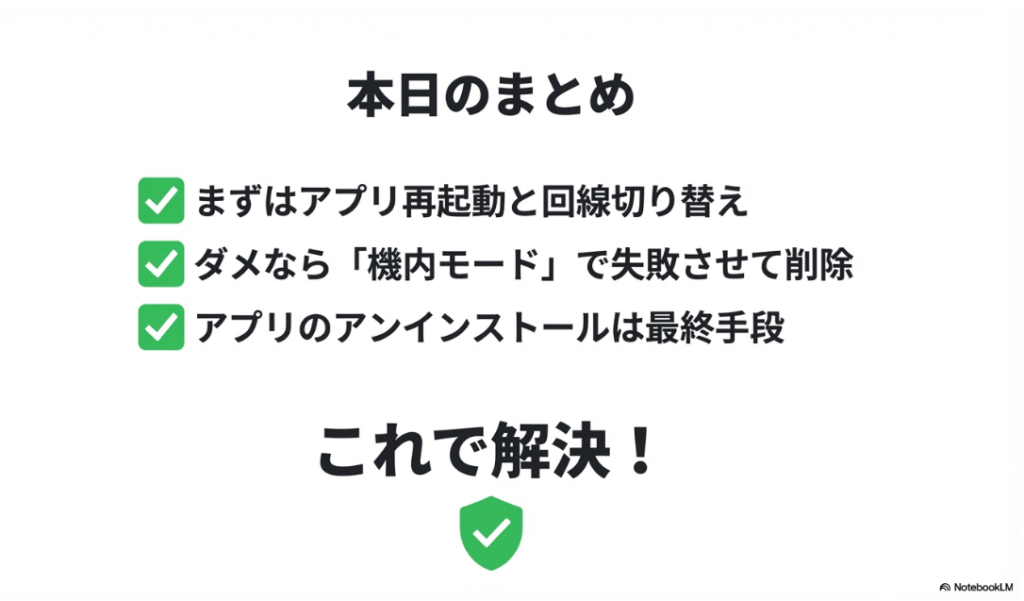
最後に、今日の結論だけギュッとまとめます。ここだけ読んでも行動できるように、手順と注意点をセットで置きますね。
最短の消し方は、機内モードで通信を切って失敗を確定させ、削除(破棄)を出すことです。
よくある原因は、回線の不安定、キャッシュ不整合、端末の空き容量不足、音源(ミュージック)周り、そしてInstagram側の一時障害です。
「怖いのは公開されること」なら、まずは削除(破棄)に持っていくのが安心です。直すより先に、止める。これ大事です。
| 症状 | ありがちな原因 | 最初の一手 |
|---|---|---|
| 投稿中で止まる | 送信キュー詰まり | アプリ完全終了→再起動 |
| ロード中が終わらない | 通信不安定・再試行ループ | 機内モードで失敗確定→削除 |
| 接続していますで固まる | VPN・省データ・回線 | VPNオフ→回線切替 |
| 注意マークが消えない | 状態の表示ズレ | 再起動→削除メニュー確認 |
ちなみに「真っ白」「表示が崩れる」系の不具合も絡むときは、キャッシュ破損の可能性が上がります。近い症状があるなら、「インスタが見れない・真っ白の原因と対処」も参考になります。
補足:Instagramでは、削除したコンテンツが「最近削除済み」に移動し、一定期間後に自動削除される仕組みが案内されています。ストーリーは条件により扱いが異なるため、削除後の表示や復元の可否も含めて、最終的には公式案内を確認してください。
出典:Instagramヘルプセンター
「What happens to content you delete on Instagram」
この記事は一般的な対処の目安です。アカウント状況や端末環境で結果が変わることがあります。正確な情報はInstagram公式ヘルプもあわせて確認してください。
また、端末の不調や通信契約の問題が疑われる場合は、最終的な判断は専門家(通信会社・端末サポート等)にご相談ください。








