こんにちは。ウェブワーク・テキストブック、運営者の「YUMI」です。
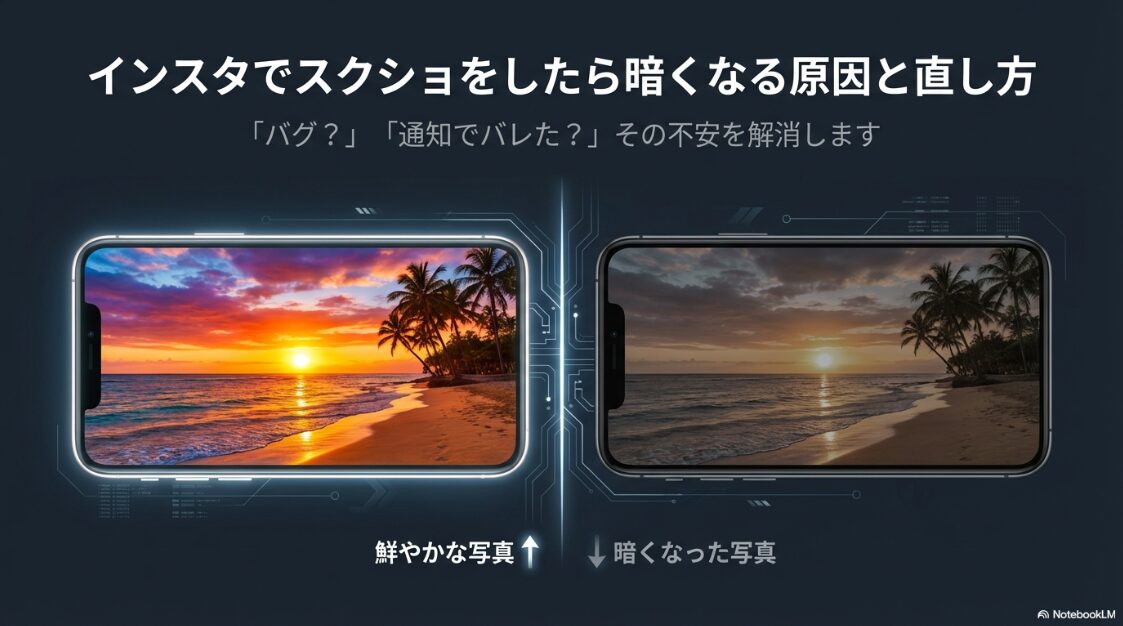
インスタのスクショが暗くなると、「え、バグ?」「自分のスマホだけ?」「通知でバレた?」って、一気に不安になりますよね。
検索でも、インスタのスクショが暗い、インスタのスクショが真っ黒、iPhoneのスクリーンショットが暗くなる、動画をスクショすると暗くなる、HDRで暗くなる、Androidでスクショが暗い、DMのスクショはバレるのか、画面録画は通知されるのか、みたいな関連ワードが一緒に出てきやすいです。
この記事では、まず「今すぐ明るく戻す」ための設定チェックを優先して、その上で原因の仕組みと、黒くなる・通知の境界線までまとめて整理します。あなたの状況に近いところから順番に試してみてください。
ちなみに、暗くなるのが「保存されたスクショだけ」なのか、「インスタの表示そのもの」なのかで、原因と対策がガラッと変わります。ここ、地味だけど超重要です。
- iPhoneとAndroid別の直し方の優先順位
- HDRやダークモードが暗転する仕組み
- 真っ黒になるケースの原因と注意点
- DMでバレる通知のルール


\豪華10大特典プレゼント/
「副業に興味はあるけれど、何から手をつければいいのかわからない…」と一歩踏み出せずにいませんか?新しい挑戦には不安がつきものですが、正しい手順を知っていれば迷うことはありません。本記事では、これから副業を始める初心者に向けて、失敗しないためのマインドセットと具体的なアクションプランを解説します。具体的な稼ぎ方のステップについては、初心者向け・インスタ収益化の教科書で詳しくまとめています。
\ 失敗しない手順をゼロから解説 /
インスタでスクショをしたら暗くなる?直し方
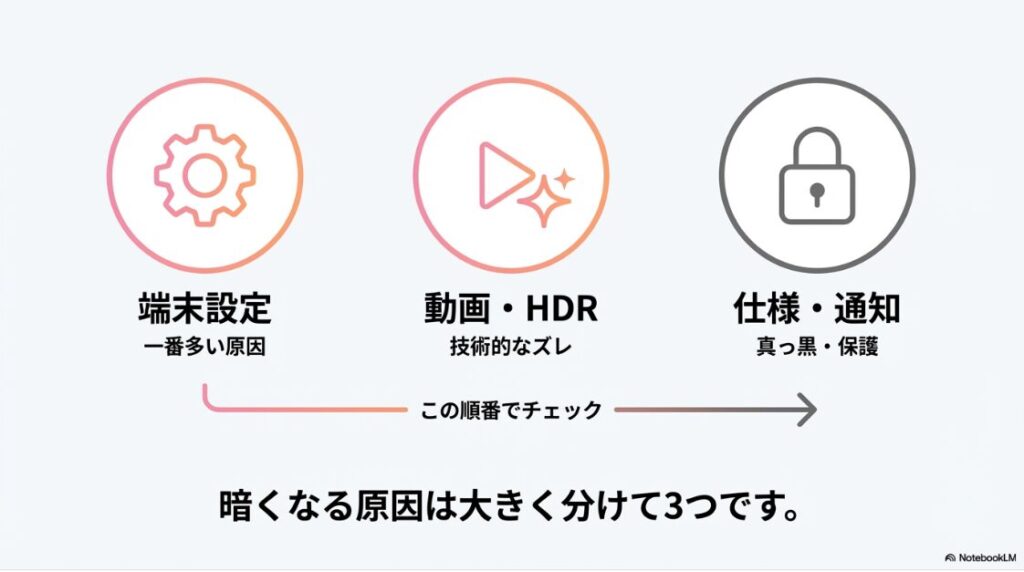
ここは「とにかく今すぐ直したい」人向けです。原因は複数ありますが、体感的には設定ひとつで一気に改善することも多いです。まずは下の順番でチェックしていきましょう。
やり方のコツは、いきなり全部いじらないこと。1つ直したらスクショを撮って、改善したかを確認してから次へ。これだけで、迷子になりにくいですよ。
最短チェック(目安)
| 端末 | まず見る場所 | 症状の典型 | 改善しやすさ |
|---|---|---|---|
| iPhone | アクセシビリティ>ズーム | 全体がうっすら暗い | 高い |
| iPhone | カメラ/写真のHDR関連 | 動画のスクショだけ暗い | 中 |
| Android | ダークモード詳細/画面補正 | インスタだけ暗い | 高い |
| 共通 | インスタ設定>メディアの画質 | 投稿後に暗く沈む | 中 |
画像が暗くなる?iphoneの設定
iPhoneで「スクショだけ暗い」「画面全体が薄暗い」なら、まず疑うのはアクセシビリティ系の減光です。特にズーム機能の中にあるフィルタが、意図せず低照度になっているケースがよくあります。
ここ、気になりますよね。というのも、あなたの目には“普通”に見えていても、内部的には画面にフィルタがかかっていて、スクリーンショットにそのまま焼き付くことがあるんです。
私がよく見るパターンは、以前ズームを使った・子どもや家族が触った・設定をいじった記憶がない、みたいなケース。iOSのアクセシビリティは便利な反面、気づかないうちにオンになってることがあるんですよ。
まず確認してほしいこと(優先順)
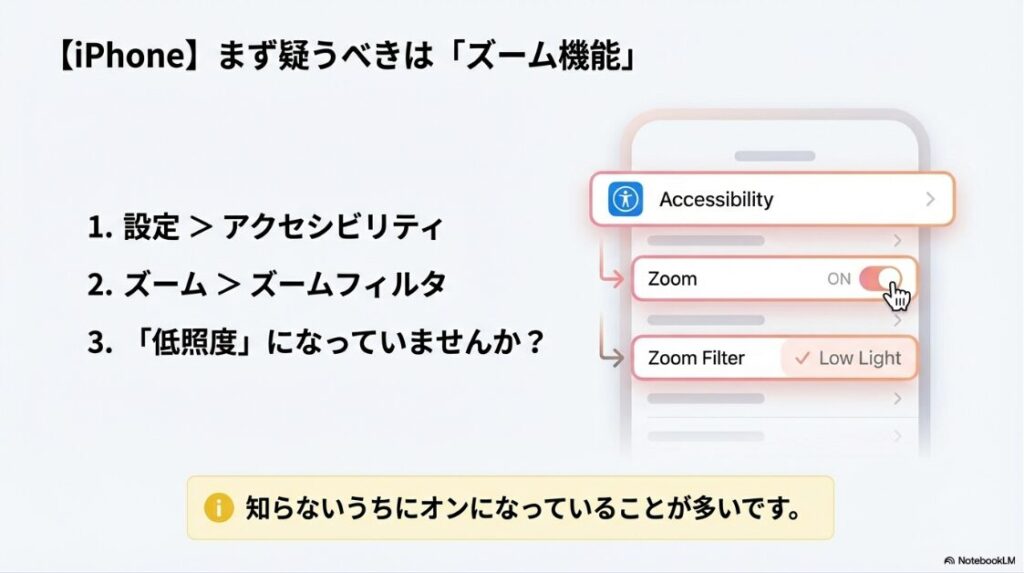
- 設定>アクセシビリティ>ズームがオンになっていないか
- ズームフィルタが低照度になっていないか
- 画面表示とテキストサイズ周りで「ホワイトポイントを下げる」がオンになっていないか
チェック手順
- 設定>アクセシビリティ>ズーム
- ズームがオンなら一旦オフ
- ズームフィルタが低照度なら、なしに戻す
ズームやホワイトポイントが原因だと、インスタだけじゃなく、ホーム画面やSafariのスクショも同じように暗くなりやすいです。逆に「インスタの特定画面だけ」なら、HDRやアプリ側の表示処理の可能性が上がります。
この設定は「画面の見え方」そのものを変えるので、スクリーンショットにも反映されやすいです。もしここで改善したら、原因はほぼここだったと思ってOKです。逆に改善しない場合でも、ここを先に潰しておくと、次の原因(HDRやアプリ側)にスムーズに進めますよ。
補足:
夜間だけ暗く感じる場合、Night ShiftやTrue Tone、低電力モードなど複数が重なっていることもあります。ひとつずつ切り分けると早いですよ。
さらに細かい話をすると、周囲の明るさに応じて自動で画面を暗くする機能(自動調整)と、色味を変える機能(Night Shift/True Tone)は別物です。スクショが暗いときは、まず「暗くなる系」を優先してオフにして検証するのが近道かなと思います。
iPhoneのスクリーンショットを明るくするには?
設定で直しきれないときは、「撮り方」と「保存後の明るさ調整」を分けて考えるとラクです。スクショは一枚絵なので、あとから編集で救える場面もあります。
ここで大事なのは、あなたが見ている画面は“表示用に最適化された映像”で、スクショは“静止画として保存されるデータ”だという点。つまり、同じ見た目を100%再現できないこともあるんですよね。
なので私は、まず「暗くならない撮り方に寄せる」、それでもダメなら「編集で戻す」、最後に「別の取り方に変える(元データから切り出す)」という順でおすすめしています。
撮る前のコツ
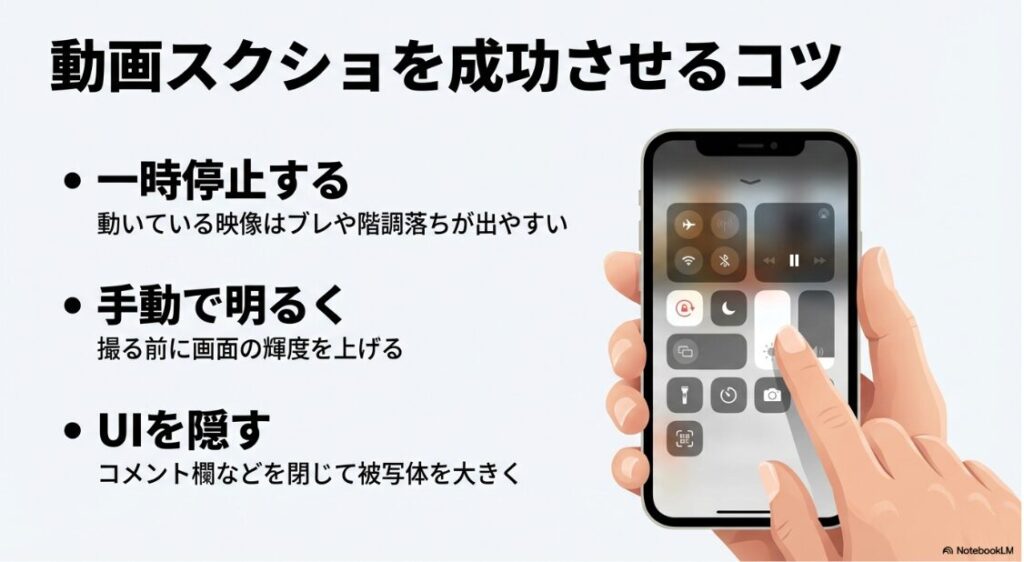
- 明るさを手動で上げてから撮る
(自動調整は一旦オフ推奨) - 低電力モードを解除してから試す
(画面輝度が落ちやすい)
撮る瞬間のコツ
- 動画再生中なら、一時停止してから撮る
(動いている映像はブレや階調落ちが出やすい) - 画面のUI(コメント欄やボタン)を閉じて、被写体をなるべく大きく表示して撮る
- 連写のように何枚か撮って、一番明るいものを採用する
撮った後のコツ
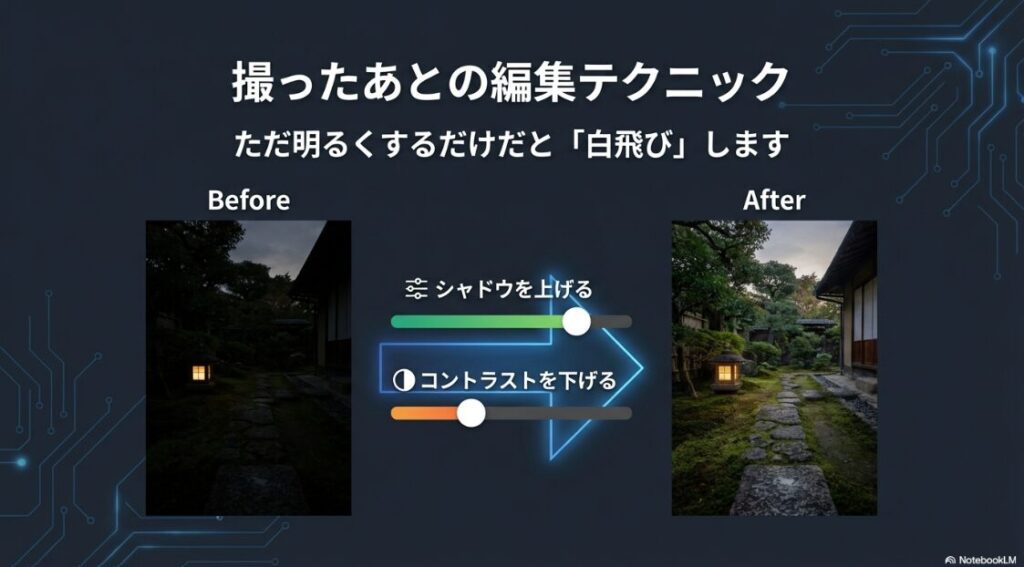
- 写真アプリで露出・明るさを少し上げる
- 彩度が変なら、コントラストを下げてバランスを取る
- 暗部がつぶれるなら、シャドウ(影)を少し持ち上げる
スクショ編集は「やりすぎると白飛び」しやすいので、ほんの少しずつが安全です。
特に、白背景の投稿や明るい動画をスクショしていると、明るさだけ上げるとハイライトが飛んでしまいがち。そんなときは、明るさを上げるよりも「シャドウだけ上げる」「コントラストを下げる」ほうが自然に見えることが多いですよ。
「スクショを明るくする」より「元のデータから静止画を切り出す」ほうが、画質も明るさも安定しやすいです。リールや動画の一場面なら、元動画を編集アプリで開いて静止画書き出し(フレーム書き出し)を使うと、暗転トラブルが減ることが多いです。
あと、地味に効くのが「スクショを見るアプリ」。同じ画像でも、表示アプリによって色味が違って見えることがあります。なので、写真アプリで見たときに暗いのか、共有先(LINEやメール)で見たときに暗いのかも確認してみてください。見え方の差で「暗い気がするだけ」だった、ということもあります。
💡 スマホの設定が面倒な方へ
iPhoneのデフォルト機能で明るさを調整すると、白飛びして綺麗に保存できないことがあります。設定をいじるのが面倒な場合は、暗くなったスクショをワンタップで自然な明るさに戻せるアプリを使うのが一番簡単で綺麗です。
iPhone16で起きる暗転対策
iPhone16のような新しい世代だと、表示はHDR寄りでリッチに見える一方で、スクショにすると見た目との差が出ることがあります。特に「明るい動画」「白い背景」が絡むと、暗く感じやすいです。これは、端末の表示が賢く(強く)最適化されているほど、スクショの“静止画化”でギャップが出やすいイメージですね。
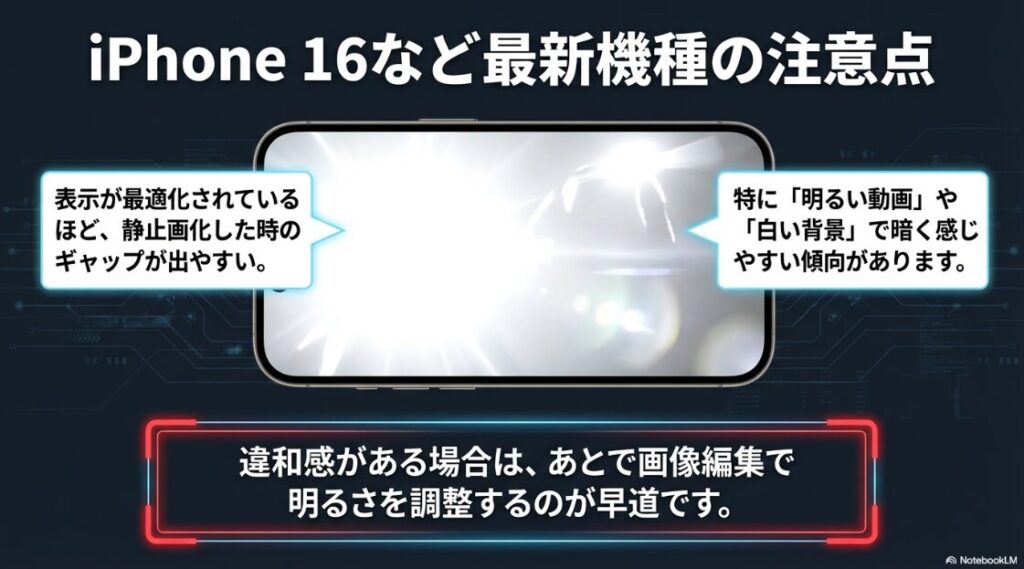
それに加えて、iOSのアップデート直後やアプリ更新直後は、色管理や表示処理の相性が崩れることもあります。だからこそ、対策は「設定」「運用」「一時回避」の3点セットで持っておくと安心です。
やってみる優先順位
- まずはアクセシビリティの減光系
(ズーム/画面表示とテキストサイズ)を確認 - 次にHDR関連(動画の撮影設定や写真の表示設定)を見直す
- インスタ側の設定で高画質アップロードをオンにする
iPhone16で特におすすめの「検証の仕方」
- 同じ画面でスクショを2枚撮る(明るさ最大/通常)
- スクショを写真アプリで開いて、編集画面に入って明るさスライダーを動かす(暗部のつぶれ具合を見る)
- 可能なら、別端末(家族のiPhoneやiPad)でも同じ投稿を見て比較する
インスタの表示は、端末側の色域(広色域)や明るさのチューニングの影響を受けやすいです。だから「あなたの端末では暗いけど、他の人は普通」というズレが普通に起きます。あなただけのミスではないので安心してOKです。
iOS側の挙動はアップデートで変わることがあるので、最終的な仕様は公式案内の更新も合わせて確認してください。もし「特定のバージョンから急に暗くなった」なら、インスタのアプリを最新版にする、再起動する、キャッシュ的な動作不良を減らすためにログアウト→ログインを試す、という基本動作も意外と効くことがありますよ。
📱 何度やっても直らない…スマホの寿命かも?
古い機種を使っていると、インスタの最新のHDR処理にスマホのスペックが追いつかず、バグや暗転が起きやすくなります。何をしても直らない場合は、これを機に今のスマホを高く売って、最新機種に安く乗り換えるのも一つの手です。
動画をスクショすると暗くなる原因
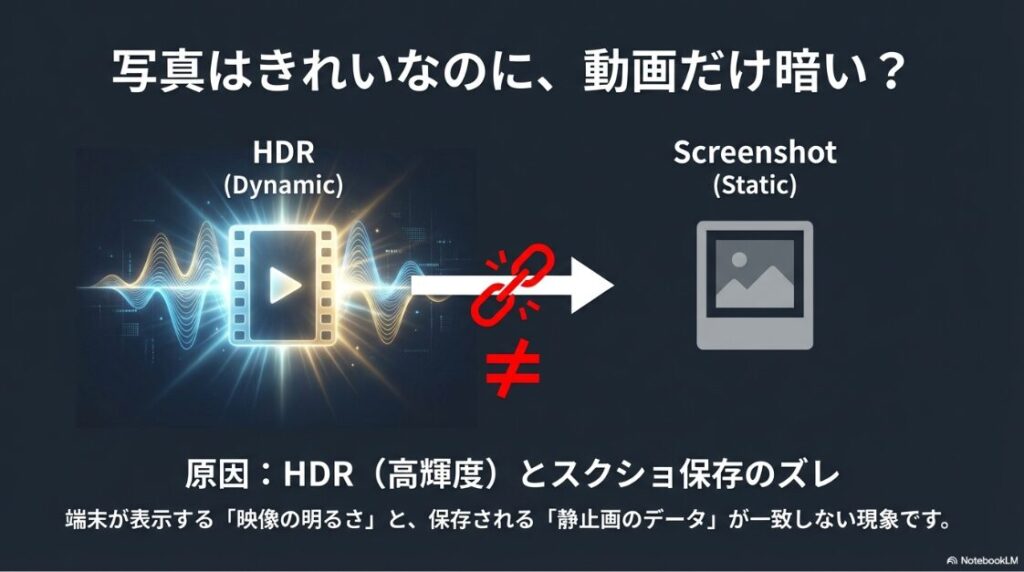
「写真のスクショは平気なのに、動画だけ暗い」は、かなり典型です。理由はざっくり言うと、動画がHDRや高輝度の表現になっていて、スクショに落とし込む時にトーンマッピングがうまくいかないことがあるからです。
動画はフレームごとに明るさや情報量が大きいので、表示側は“動画として”最適化して見せます。でもスクショは“静止画として”一枚に固定するので、変換のタイミングや色空間の扱いでズレが出るんです。
さらにややこしいのが、インスタ内の動画は、端末内の元動画と同じ見た目とは限らないこと。インスタは通信量や再生安定性のために、動画を圧縮・再エンコードすることがあります。その結果、暗部にノイズが出たり、階調が落ちたりして、スクショにしたときに「暗い」「つぶれる」印象が強くなることもあります。
現実的な対処
- HDRで撮った素材なら、次回はHDR設定を切って撮る
- どうしてもその場面が必要なら、動画編集で静止画を書き出す
- インスタ上で再生中に撮るより、元動画から切り出すほうが安定
「インスタで見えてる明るさ」=「スクショに入る明るさ」ではないことがある、ここが混乱ポイントです。
なので、スクショで綺麗に残したいなら「インスタの画面」より「元データ」優先が基本。スクショはあくまで簡易手段、と割り切るとストレスが減ります。
それでもインスタ上で撮りたい人向けの小ワザ
- 動画を一時停止してから撮る
(動きのあるフレームは暗部がつぶれやすい) - 自動輝度をオフにして、明るさを固定する
- 暗いシーンなら、再生バーを少し戻して別フレームでも試す
(フレーム差で明るさが変わる)
注意:
設定をいじっても改善しない場合、アプリやOSの相性の可能性もあります。そのときは無理に粘らず、別の手段(元動画の切り出し、PCでの閲覧など)に切り替えるほうが早いです。
どうしても原因が見えないときは、「動画のスクショが暗い」だけなのか、「動画をスクショすると暗くなる」現象が、他アプリ(YouTubeや写真アプリの動画)でも起きるのかをチェックしてみてください。インスタだけならアプリ側、どこでも起きるなら端末側の表示・HDR・省電力系の可能性が上がります。
💻 どうしても真っ黒になる動画・サブスクを保存したいなら
動画やサブスク限定コンテンツが完全に真っ黒になる場合、アプリ側の著作権保護(DRM)が原因です。スマホ単体でのスクショは不可能なので、専用のPCソフトを使って画面録画や保存を行うのが確実です。
インスタの投稿が暗くなるの直したい
「スクショ」だけじゃなく、投稿自体が暗く沈むなら、インスタ側の圧縮や再エンコードも疑っていいです。特に、下書き保存を何回も挟むと、画質が落ちて暗部が潰れやすくなります。ここ、実は地味に多い落とし穴なんですよ。なぜかというと、インスタ内で編集→下書き→再編集…を繰り返すほど、画像が“作り直し”されて、階調が減っていくことがあるからです。
写真って、明るさのグラデーションが命です。暗い部分の情報が削られると、黒がベタッと潰れて見えたり、全体が沈んで見えたりします。あなたが「なんか暗い…」と感じるとき、実は“明るさ”だけじゃなく“階調の滑らかさ”が減っていることも多いんです。
画質を落としにくい運用
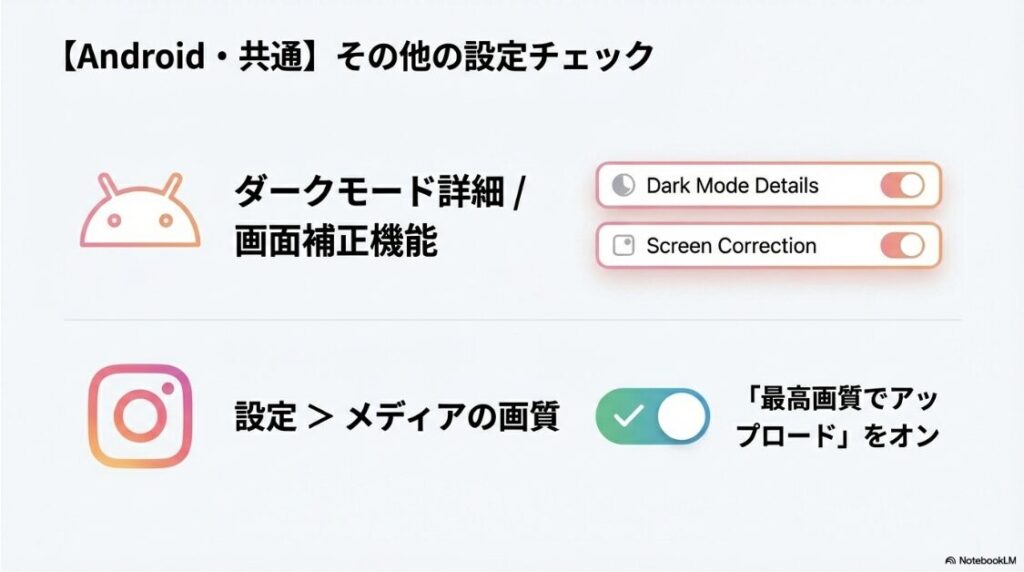
- インスタ設定>メディアの画質で「最高画質でアップロード」をオン
- 編集はできれば外部アプリで完結して、インスタ側の加工は最小限
- 下書き保存の回数を減らして、一回で投稿する
投稿が暗く見えるときのチェックリスト
- 同じ画像を「自分のプロフィール」だけでなく「別アカウント(サブ)」や「Web版」で見ても暗いか
- ストーリーズに上げたときだけ暗いのか、フィードでも暗いのか
- インスタ内で明るさ調整(編集)を触ったか、触ってないか
外部アプリで編集を完了 → 端末の写真アプリで最終チェック → インスタでは「トリミング以外は触らず投稿」
これだけで「投稿したら暗い」「色が変わった」がかなり減ります。
投稿の暗さは端末差も出るので、可能なら別端末やブラウザでも表示確認しておくと安心です。特に、Androidはメーカーごとに表示のクセがあるので、「あなたの端末で暗い」=「全員に暗い」ではないことが普通にあります。
補足:
画質・色味の仕様はアプリ更新で変わることがあります。最終的には、Instagramの公式ヘルプや公式発表の更新も確認しておくのが安心です。
インスタのスクショが暗くなる原因と注意点
ここからは「なぜ起きるのか」と「黒くなる・通知がバレるのか」の境界線を整理します。原因が分かると、対策の優先順位がハッキリして、余計な不安が減りますよ。
あと大事なのは、暗い(Dimmed)と真っ黒(Black)を同じ問題として扱わないこと。暗いのは“変換や設定”が原因のことが多いですが、真っ黒は“保護仕様”のことが多いです。ここを分けるだけで、解決スピードが上がります。
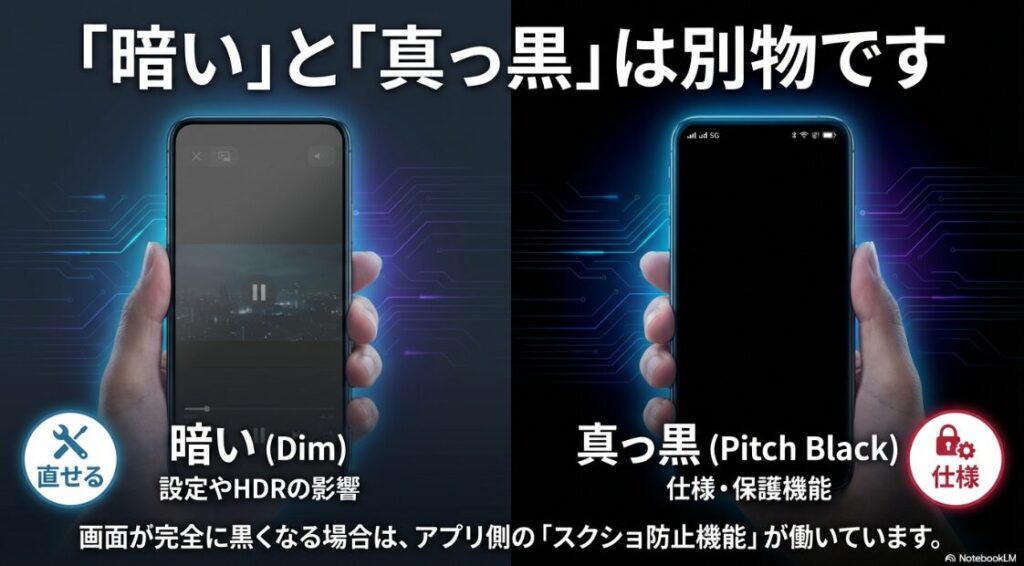
インスタのHDRの影響を確認
インスタで動画やリールを見ていて「画面では明るくてキレイなのに、スクショにしたら暗い…」ってなると、まず疑いたいのがHDRまわりです。ここ、気になりますよね。
結論から言うと、インスタ特有のバグというより、端末(OS)がHDR表示をしている映像を、スクショでは別ルールで保存することで“見た目の差”が出ることがあります。
HDR(High Dynamic Range)は、明るい部分をより明るく、暗い部分も情報量を残して、全体をリッチに見せる技術です。
ただ、スクリーンショットは「表示そのもの」をそのままコピーしているように見えて、実際には保存用の静止画に変換されます。その変換の過程で、HDRの表現(明るさの伸び方など)がSDR(通常の表示)に寄ると、結果として暗く見えたり、逆に色が濃く見えたりすることがあるんです。
HDRで“明るく見える表示”と、スクショで“保存される静止画”の間に、変換ギャップがあるという状態です。
影響が出やすいパターン
- 白飛びしそうな明るい動画のスクショ
(空、ライト、白い壁など) - 夜景など暗部が多い動画のスクショ
(黒つぶれしやすい) - HDRで撮影した素材をそのままインスタで再生している
HDRが原因かどうかの見分け方
- 同じ画面でも「写真(静止)」と「動画(再生中)」でスクショ結果が変わる
- 明るい動画ほど暗く感じ、暗い動画ほど黒つぶれする
- インスタ以外のHDR動画でも似た症状が出る
チェック用ミニ表(当てはまるほどHDR寄り)
| チェック項目 | 当てはまる | 意味 |
|---|---|---|
| 動画だけスクショが暗い | 多い | HDRやトーン変換の影響が出やすい |
| 明るいシーンほど暗く感じる | 多い | ハイライトの扱いで差が出ている可能性 |
| 別アプリでも同じ現象がある | 場合あり | インスタよりOS側の要因が濃い |
| 静止画のスクショは問題ない | 多い | 動画(HDR)特有の処理が関係しやすい |
私のおすすめ運用(いちばんラクで失敗しにくい)
スクショで資料として残したい、あとで読み返したい、という用途なら、最初から「HDRの影響を受けにくい方法」に寄せるのが結局ラクです。たとえば下の3つは、暗転の悩みがかなり減ります。
- 静止画で作る:
必要な情報を画像として作成してから共有 - 動画から書き出す:
元動画を編集アプリで開き、静止画(フレーム)を書き出す - Web版で見る:
アプリ表示より差が出にくい場合があるので比較用に使う
HDRをオフにすると「映え」が落ちることもあります。なので、必要な時だけオフでも全然OKです。
たとえば「投稿用に綺麗に見せたい動画」はHDRのまま、「スクショで資料として残したい動画」はHDRを避ける、みたいに使い分けるのが現実的かなと思います。
Androidでの“見た目とスクショが違う”は仕様に近い話
特にAndroidは、HDR表示の仕組みとスクリーンショットの扱いが絡みやすいです。一次情報としては、Androidの公式ドキュメントでも、HDR表示とスクリーンショットの見え方が一致しないケースがあることが説明されています。
出典:Android Open Source Project『HDR in Android screenshots』
HDRまわりはOSやアプリのアップデートで挙動が変わりやすい領域です。「昨日まで平気だったのに今日から暗い」は普通に起こります。焦って設定をいじり倒すより、設定の切り分け→別手段に切り替えの順で対処するのが安全ですよ。
正確な仕様や最新の挙動は公式情報をご確認ください。仕事や権利関係など判断が必要なケースでは、最終的な判断は専門家にご相談ください。
画面が黒くなる原因は?
「暗い」じゃなくて、コンテンツ部分が真っ黒になるなら、端末の不調よりも「その画面が保護されている」可能性が上がります。
たとえば一部のアプリ画面は、スクショや画面録画を防ぐ仕組みが働いて、画像部分だけ黒く保存されることがあります。インスタだと、DMの中でも“消える系”の画面や、特定の保護がかかった表示で起こりやすいです。
この手の保護は、Androidだとアプリ側が「スクショを許可しない」設定を使っているケースがあり、結果として黒く保存されることがあります。技術的には、OSが画面キャプチャを抑止する仕組みが用意されている、というイメージですね。
- 黒くなるのは「DMの特定画面だけ」?
それとも「インスタ全体」? - スクショは黒いけど、画面録画も黒い?
- 同じ画面をPCやWeb版で見たら黒くならない?
もし「特定画面だけ真っ黒」なら、設定で直すよりも「仕様」として受け止めたほうが早いことが多いです。逆に「インスタ全体が真っ黒」なら、端末の画面フィルタや表示補正の可能性もあるので、前半の設定チェック(ズーム/ダークモード)に戻るのが近道です。
なお、Androidの画面保護の考え方については、一次情報としてAndroid Developersの解説が参考になります。
出典:Android Developers『Secure sensitive activities』
注意:
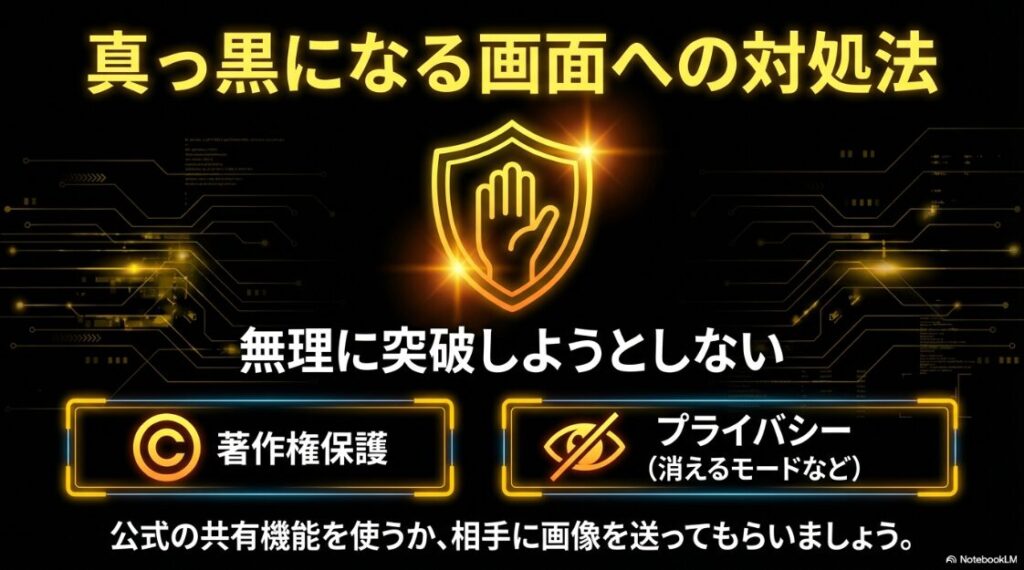
真っ黒になる画面を「回避して保存する方法」を探したくなる気持ちは分かります。でも、相手のプライバシーや権利が絡む場合もあるので、無理に突破しようとしないのが安全です。正確な判断は公式のヘルプや利用規約をご確認ください。不安が強い場合は専門家への相談も検討してください。
私は、真っ黒系は「直す」より「安全に別手段で見る」に切り替えるのが一番ストレスが少ないと思います。たとえば、必要なら相手に正式に送ってもらう、共有機能を使う、保存が許可された形で受け取る、みたいな方向ですね。
禁止されている理由は何?
スクリーンショットが制限される理由は、大きく2つです。ひとつは著作権や契約上の保護(配信・広告・有料コンテンツなど)。もうひとつはプライバシー保護で、消えるメッセージ系のように、保存されると困る前提の場面に多いです。ここ、ちょっと堅い話に聞こえるかもですが、トラブル回避のために大事です。
たとえば、誰かの個人情報が映っている画面、限定公開のやりとり、消える前提のメディア。こういうものは「保存されないこと」を前提に設計されているので、アプリ側がスクショや録画を制限する方向に寄ります。あなたが悪いわけではなく、仕組みとしてそうなってることがあるんですね。
ここは大事なのでハッキリ言うと、保護された画面を「どうにか抜け道で保存する」方向の行動は、規約違反やトラブルにつながる可能性があります。正確な判断は各サービスの公式規約やヘルプを確認し、不安がある場合は専門家に相談してください。
「暗い」と「黒い」で、意味が違う
- 暗い:
設定やHDR変換のズレで起きることが多い
(対処で改善しやすい) - 真っ黒:
保護仕様の可能性が高い
(対処よりも“仕様の理解”が重要)
保存したい場面があるなら、まずは公式の共有機能・保存機能があるかを確認すること。これがいちばん安全で、あとで揉めにくいです。どうしても必要なら、相手に「保存可能な形で送ってもらえる?」と一言お願いするのが、結局いちばんスマートですよ。
そして、もし仕事や学校の都合で「証拠として残す必要がある」など事情があるなら、スクショ以外の方法(記録の取り方、ログの保全、問い合わせ手順)を検討するのもありです。状況によって最適解が変わるので、最終判断は公式情報や専門家の助言も踏まえて決めてください。
DMでスクショ通知はある?
DMのスクショがバレるかどうかは、内容によって線引きが違います。ざっくり言うと、「消える前提のDM」だけは通知が出やすい、それ以外は通知が出ないケースが多い、という整理でOKです。
ここ、めちゃくちゃ不安になりやすいところですよね。私も相談を受ける中で一番多いのが、この「バレる?バレない?」問題です。
まず落ち着いてほしいのは、あなたが普段見ているフィード投稿やストーリーのスクショで、何でもかんでも通知が飛ぶ、みたいな仕組みではないこと。通知が絡むのは、基本的に“消えることが前提”のプライベート寄りの機能です。
不安な人向けの考え方
- Vanish Mode(消えるモード)や、1回表示の写真/動画は通知が出やすい
- 通常のDM(テキストやアルバムから送った画像)は通知が出ないことが多い
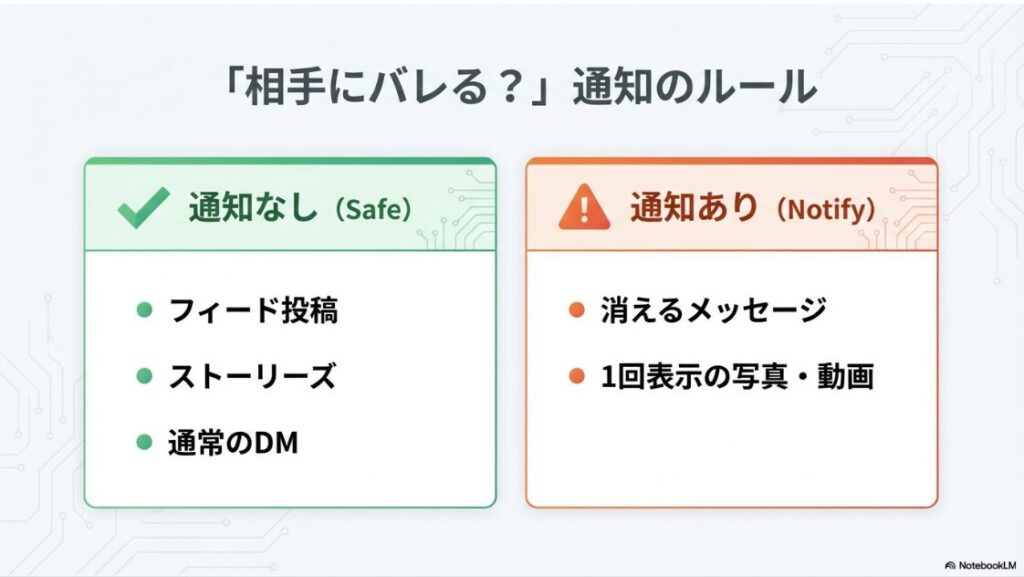
DMスクショ通知の目安(整理)
| DMの種類 | スクショ通知 | よくある誤解 |
|---|---|---|
| 消えるモード/消えるメディア | 出やすい | 機内モードなら絶対バレない |
| 通常のテキストDM | 出ないことが多い | スクショした瞬間に相手へ通知が飛ぶ |
| カメラロールから送った画像 | 出ないことが多い | 画像なら全部通知対象 |
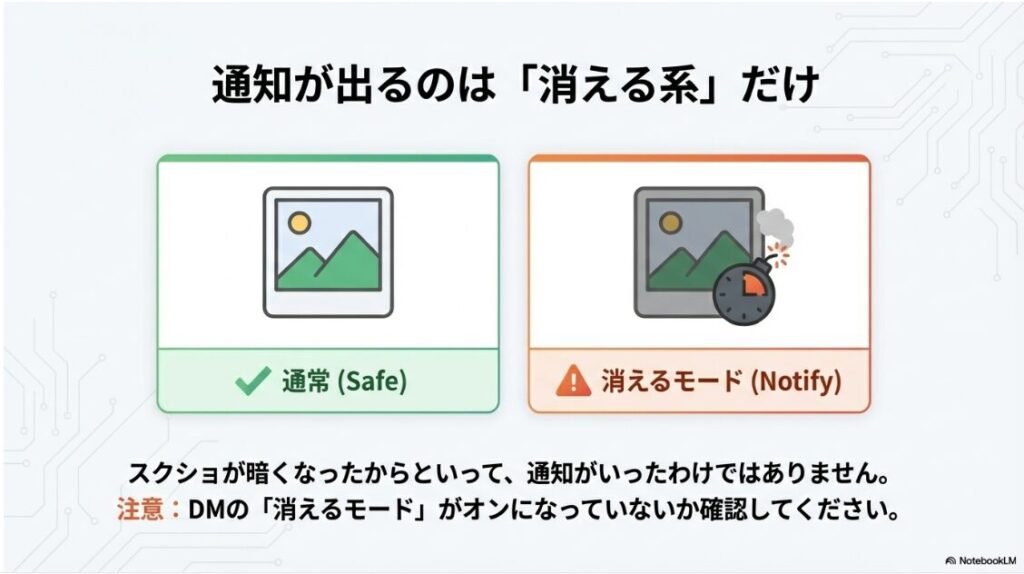
ただし、アプリの更新や一時的な不具合で「表示がおかしい」「通知っぽい表示が出た気がする」みたいな報告が出ることもあります。なので、心配なら、まずはDM画面で消えるモードがオンになっていないかを確認して、オフにしておくのが無難です。誤タップでオンになってること、意外とあります。
「見るだけで全部バレるの?」って不安が強いと、必要な情報まで避けちゃうんですよね。閲覧や通知の境界線は、当サイトでも整理しています。インスタの閲覧がバレる境界線の整理も、必要なら合わせてどうぞ。
🤫 絶対に相手にバレずに保存する裏技
消えるメッセージのスクショは相手に確実に通知がいきます(バレます)。どうしてもバレずに残したい場合は、別のスマホを用意して物理的に画面を撮影(直撮り)するしかありません。カメラ性能が良いサブ機を1台持っておくと、推し活や情報収集に何かと便利です。

注意:
通知の仕様はアップデートで変わる可能性があります。正確な情報はInstagram公式ヘルプで必ず確認してください。トラブルになりそうな場合は、最終的な判断は専門家に相談するのが安心です。
スクリーンショットをWindowsで保存
PC(Windows)でインスタを見ている場合、スクショの取り方は複数あります。基本はショートカットでOKです。スマホだと暗転するのに、PCだと普通に撮れることもあって、「じゃあPCで保存したほうがいい?」って迷う人も多いんですよね。結論、用途によりますが、資料として残すならPCのほうが安定することも多いです。
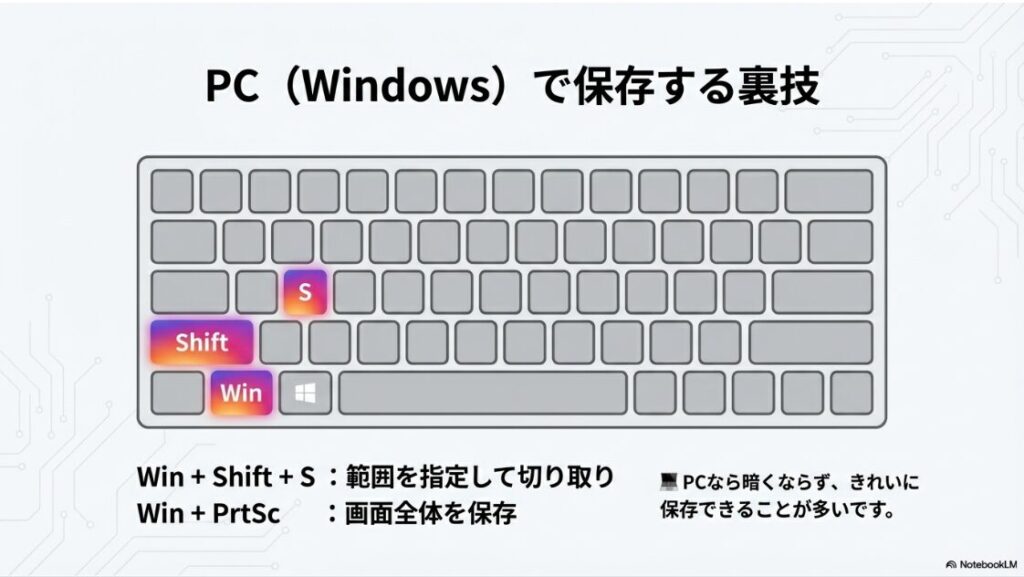
Windowsの代表的な方法
- Win+Shift+S:
範囲選択して切り取り - PrtSc:
画面全体をコピー - Win+PrtSc:
自動で画像として保存
保存場所で迷う人向け
- Win+PrtScで撮った画像は「ピクチャ>スクリーンショット」に入ることが多い
- Win+Shift+Sは「クリップボード」に入るので、貼り付け保存が必要
- スマホで動画スクショが暗くなる(HDRっぽい)
- スマホで黒くなる画面があるが、Web版では黒くならない
- 仕事の記録として、画面全体+URL+日時まで残したい
PCでもHDR対応ディスプレイや自動輝度の影響で、表示と保存の見え方がズレることがあります。まずはブラウザの拡大率を100%に戻して、次にWindowsのHDR設定や明るさ設定を見直すと、改善する場合があります(環境差が大きいので目安として見てください)。
補足:
仕事で不具合報告をするなら、スクショは「日時」「画面全体」「エラー文言」まで入れると話が早いです。アカウント系のトラブル時は、当サイトのインスタ永久停止の切り分け手順のスクショの残し方も参考になります。
それと、共有する相手がいるなら、個人情報が映り込まないようにトリミングやモザイクも忘れずに。安全面は、ちょっと気をつけすぎるくらいでちょうどいいですよ。
まとめ:インスタのスクショが暗くなる時の対処
インスタのスクショが暗くなるときは、まず「減光設定(アクセシビリティ/ダークモード)」と「HDRのズレ」を疑うのが近道です。
写真は平気で動画だけ暗いならHDR寄り、全体が薄暗いならズームの低照度みたいな減光系、投稿が暗いなら圧縮や下書きの回数、という感じで切り分けると迷いにくいですよ。ここまで読んでくれたあなたなら、もう“闇雲に設定をいじる”状態から抜けられてるはず。
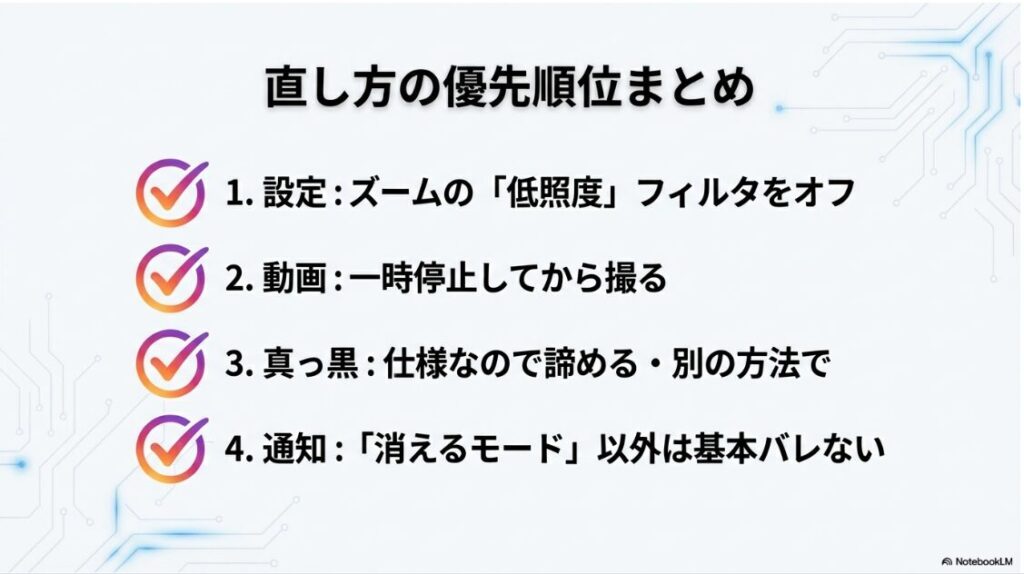
- スクショが暗い:
まず設定(減光系)→次にHDR→それでもダメなら別手段 - 真っ黒:
保護仕様の可能性が高いので、無理に突破しない - DM通知:
消える系だけ注意、通常DMは過度に怖がらなくてOK
一方で、コンテンツ部分が真っ黒になるケースは、保護仕様の可能性もあります。無理に突破しようとせず、公式の共有機能や規約の範囲で安全に扱うのがいちばんです。
最後に、アプリやOSの仕様はアップデートで変わります。正確な情報はInstagram公式ヘルプや端末メーカーの案内をご確認ください。規約や権利関係など判断が難しい場合は、最終的な判断は専門家にご相談ください。あなたが安心してインスタを使えるのが一番なので、無理せず、できるところから一つずつで大丈夫ですよ。