
こんにちは。ウェブワーク・テキストブック、運営者の「YUMI」です。
インスタをゼロから始める準備グッズって、結局なにを揃えればいいの?って迷いますよね。スマホだけでいけるのか、スマホ三脚やリングライトは必要なのか、ワイヤレスマイクはどれがいいのか、背景シートで世界観は作れるのか。
さらに、インスタの始め方やプロフィール設計、リールの作り方、ハッシュタグの選び方、インサイト分析、CanvaテンプレやCapCut編集、InShotとの違い、容量不足の対策まで、気になることが一気に出てきます。
この記事では、最初にムダ買いしないための考え方から、撮影・編集・運用をラクにする準備まで、あなたが「今日から動ける」状態に落とし込みます。
まずは最小構成でスタートして、伸び方に合わせてアップグレードする流れでいきましょう。
- ゼロからのインスタ運用で最初に固めるべき土台
- 撮影の質を上げる三脚・ライト・マイクの選び方
- 世界観づくりとテンプレで制作を時短する方法
- 容量管理やスクール選びなど運用のつまずき回避


\豪華10大特典プレゼント/
「副業に興味はあるけれど、何から手をつければいいのかわからない…」と一歩踏み出せずにいませんか?新しい挑戦には不安がつきものですが、正しい手順を知っていれば迷うことはありません。本記事では、これから副業を始める初心者に向けて、失敗しないためのマインドセットと具体的なアクションプランを解説します。具体的な稼ぎ方のステップについては、初心者向け・インスタ収益化の教科書で詳しくまとめています。
\ 失敗しない手順をゼロから解説 /
インスタをゼロから始める準備グッズの全体像
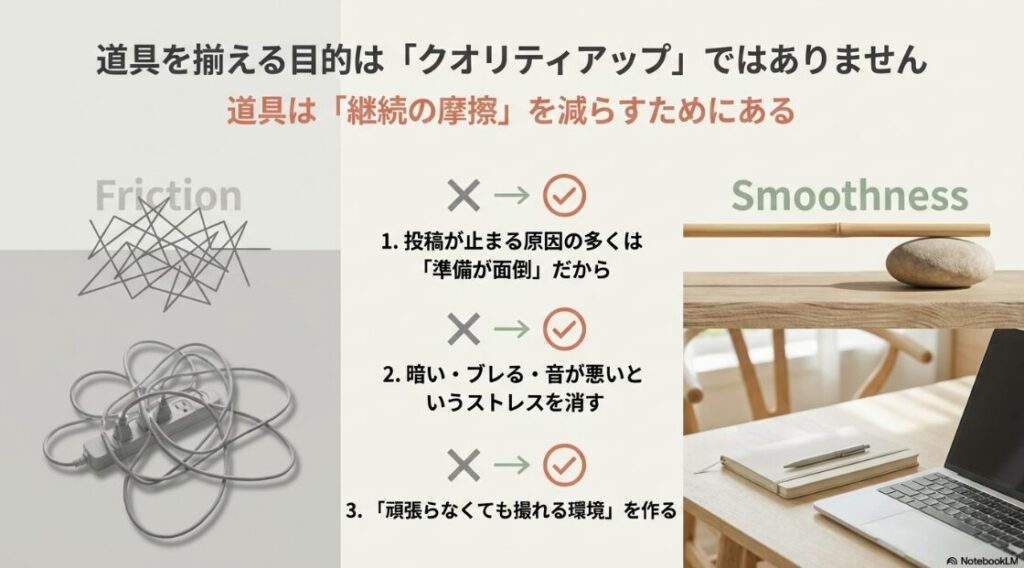
準備グッズは「買うものリスト」じゃなくて、発信を続けるための環境づくりです。私は、最初から全部揃えるより、投稿が止まる原因を先につぶす順番で整えるのがいちばん効率いいと思っています。
たとえば、あなたが「よし、今日から投稿しよう」と思った瞬間に、暗くて撮れない/手ブレがひどい/音がこもる/背景が散らかってて映せない……ってなると、そこで気持ちが折れがちなんですよ。
だから、最初は“クオリティを上げるため”というより、継続の摩擦を減らすために最低限を揃えるのが正解かなと思います。
インスタを始める前に知っておきたいこと
機材の前に大事なのが、アカウントの方向性です。ここがブレると、どれだけ頑張って投稿しても「誰に向けて何を言ってるの?」状態になりやすいんですよね。特にゼロから始めるときは、アルゴリズムにもユーザーにも“あなたの専門領域”が伝わっていない状態なので、最初の数週間は「認識してもらう期間」だと思って動くのがいいです。
まずは“広く”じゃなく“深く”で勝つ
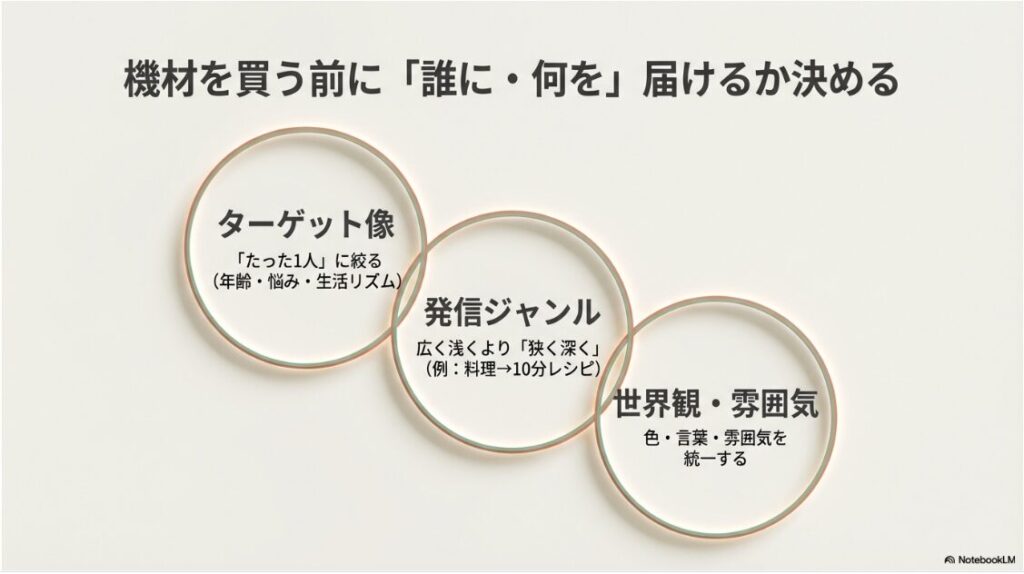
よくある失敗が、最初から「暮らし全般」「美容もダイエットも仕事術も」みたいに幅を広げすぎること。見る側からすると、フォローする理由が弱くなります。だから最初は小ジャンル寄せがおすすめです。たとえば「時短ごはん」でも「平日10分の作り置き」みたいに、読者の生活シーンが浮かぶレベルまで絞ると強いですよ。
ペルソナは“1人”でいい
ペルソナって聞くと難しそうですが、要するに「この投稿は誰のため?」を毎回迷わないための設定です。私は、ペルソナを決めるときに“年齢・生活リズム・悩み・SNSを見る時間帯”までセットで考えます。
これを決めると、言葉づかいも投稿時間も内容の深さも自然に整ってくるんですよね。
逆に、ペルソナが曖昧だと、投稿のテンションが毎回変わって世界観が崩れやすいです。
- 誰に:ペルソナ
(年齢・悩み・生活リズム) - 何を:小ジャンル
(広すぎないテーマ) - どう見せる:トンマナ
(色・言葉・雰囲気)
投稿前にやるべき“プロフィール導線”
投稿が伸びたとき、次に起きるのはプロフィール閲覧です。ここで「何のアカウントか」が3秒で伝わらないと、フォローされずに終わっちゃいます。
だから、最初にやるのは投稿よりも、プロフィールの型作りでもいいくらい。アイコンは見やすく、自己紹介文は「誰に」「何を」「どうやって」が一文でわかるように。ハイライトは最初から完璧じゃなくていいけど、カテゴリだけ先に決めてカバーを統一すると“整ってる感”が出ます。
セキュリティは“最初に”が正解
あと、運用を始めるならセキュリティも最低限やっておきましょう。二段階認証やログイン履歴のチェックは、地味だけど「資産」を守る基礎です。
特に、DMが増えたり、外部サービスと連携したり、案件が絡んできたりすると、乗っ取りリスクは現実味が増します。二段階認証の設定手順は、公式の案内に沿って進めるのがいちばん確実です。
出典:Metaヘルプセンター
『Instagramで二段階認証に認証アプリを使用する』
より具体的なスタート手順は、インスタ運用の始め方も参考になります。
スタータグッズの選び方
ゼロから始めるなら、まずはスマホ+最低限のアプリで十分勝負できます。大事なのは「高機能」よりも「続けやすい」こと。ここ、気になりますよね。最初から完璧な道具を揃えようとすると、選ぶだけで疲れて投稿が止まりがちなんです。
私はアプリを増やしすぎると逆に作業が止まるので、最初は役割を絞る派です。結局のところ“使いこなせる数”には限界があるので、最初は少数精鋭でOKですよ。
- スマホ:
撮影・編集・投稿の全部を担う中核 - CapCut:
リール向け動画編集
(テンプレ・テロップ・音源) - Canva:
表紙やカルーセルのデザイン
(テンプレで統一) - Instagramのインサイト:
伸びた理由を確認(まずは標準機能)
まず必要なのはスマホ:高級機じゃなくてOK
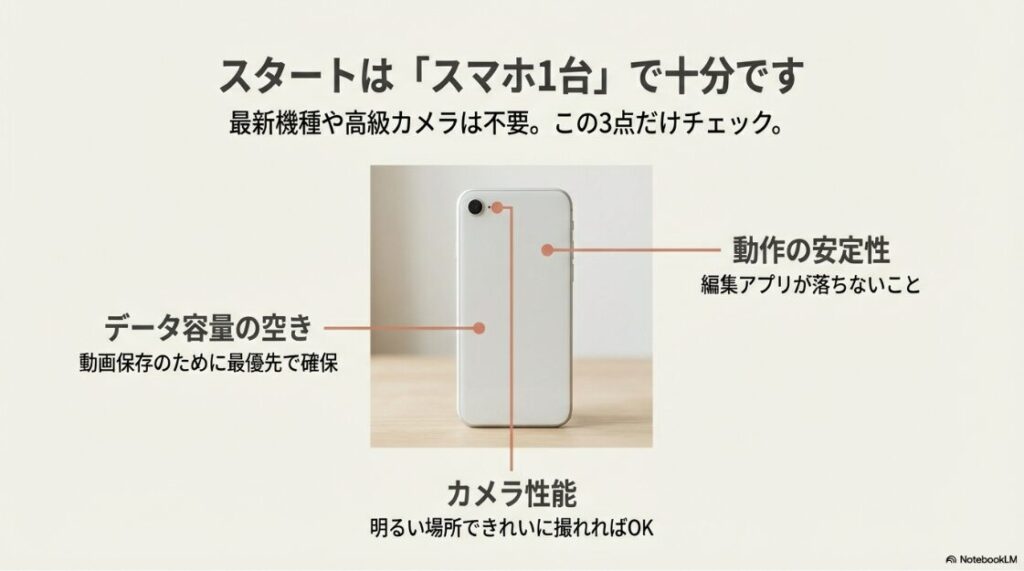
スターターグッズに絶対入れてほしいのがスマホです。インスタ運用は、撮影だけじゃなく編集・投稿・分析まで全部スマホで完結できます。だから、スマホは「カメラ性能」だけで選ぶより、ストレスなく編集できるかも大事なんですよ。
目安としては、次の条件を満たしていればスタートできます。
- ストレージに余裕:
動画は容量を食うので、空きが少ないと詰みやすい - 動作が安定:
編集アプリが落ちない・重くならない - カメラが最低限キレイ:
明るい場所なら十分撮れる
最初から最新機種に買い替えなくても大丈夫です。まずは手持ちのスマホで始めて、投稿が続くようになってから「必要」を感じたタイミングでアップグレードするのがムダが少ないですよ。
最初に揃えるアプリは「編集」「デザイン」「分析」だけ
インスタ運用って、やることを分解すると「撮る→整える→出す→振り返る」の繰り返しです。だからアプリも、その流れに合わせて選ぶと迷いません。動画ならカットとテロップ、デザインなら表紙と統一感、分析なら伸びた理由の確認。これだけでも成果は出せます。
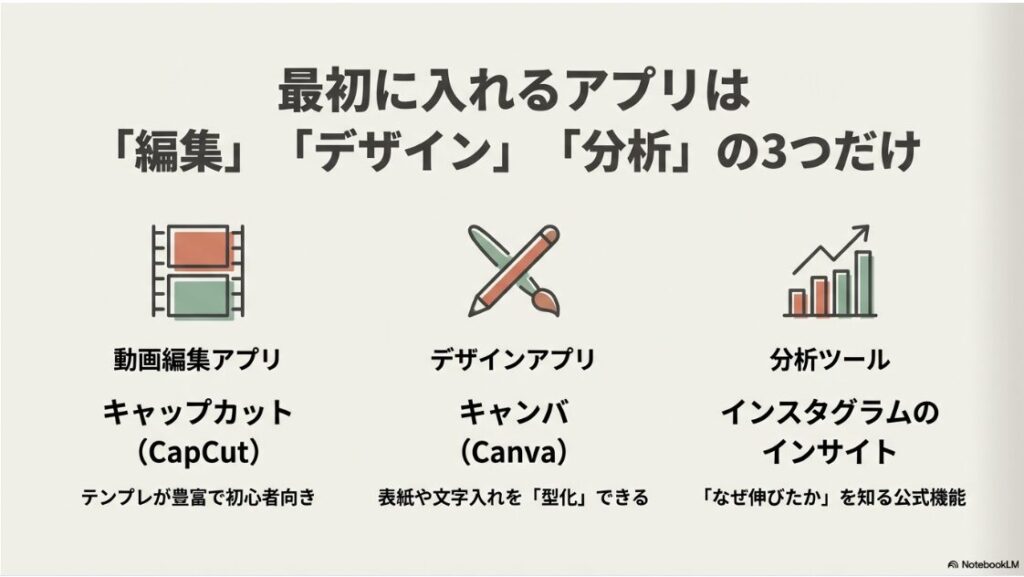
- 動画編集:
CapCut(テンプレとトレンドに強い) - デザイン:
Canva(表紙・カルーセルを型化) - 分析:
Instagramのインサイト(まずはこれでOK)
CapCutとは:リール作りが速くなる動画編集アプリ
CapCutは、スマホでリール動画を作る人に人気の動画編集アプリです。特徴は、難しい操作を覚えなくても、テンプレや自動機能でそれっぽい動画が作れるところ。初心者が最初につまずきやすい「テロップ入れ」「音に合わせたカット」「トレンドっぽい演出」を、アプリ側が助けてくれます。
CapCutでできることを、初心者目線でまとめるとこんな感じです。
- カット編集:
不要な部分を切ってテンポよく - テロップ:
文字入れ・装飾・位置調整 - テンプレ:
写真や動画を差し替えるだけで完成形に近づく - BGM・効果音:
雰囲気を作りやすい(ただし利用条件は要確認)
Canvaとは:テンプレでデザインを型化できるツール
Canvaは、デザインが苦手でも「見やすい投稿」を作りやすいツールです。インスタ運用で特に役立つのは、表紙(カバー)とカルーセル投稿のテンプレ化。投稿の見た目が整うと、プロフィールに並んだときに世界観が出て、フォローの後押しになります。
Canvaで便利なのは、次のポイントです。
- テンプレが豊富:ゼロから作らなくてOK
- 色・フォントを固定しやすい:統一感が出る
- 図解や箇条書きが作りやすい:ノウハウ系に強い
おすすめは「表紙テンプレを1つ決める→配色とフォントを固定→本文レイアウトを3パターンに絞る」の順。これだけで投稿が一気にラクになります。
Instagramのインサイトとは:伸びた理由を知る分析機能
Instagramのインサイトは、投稿の結果を確認できる公式の分析機能です。外部ツールを入れなくても、最初はこれで十分。特に初心者のうちは、数字を追いすぎて疲れるより、改善のヒントになる指標だけを見るのがおすすめです。
| 見る指標 | 意味 | 改善のヒント |
|---|---|---|
| リーチ | 何人に届いたか | 冒頭のフックやテーマを見直す |
| 保存 | あとで見返したい価値 | チェックリスト・手順系が強い |
| シェア | 誰かに送りたくなる | 共感・あるある・まとめが強い |
| プロフィールアクセス | 興味を持って見に来た | 投稿とプロフィールの一貫性を確認 |
迷ったら「テンプレを先に作る」
ここでのコツは、テンプレを作って「毎回ゼロから考えない」こと。投稿の質はもちろん大事ですが、継続できる仕組みがあると伸びるスピードが変わります。たとえばCanvaで、表紙の色とフォントを固定して、本文のレイアウトも3パターンくらいに絞る。そうすると、ネタが決まった瞬間に“形にできる”ので、投稿までが早いです。
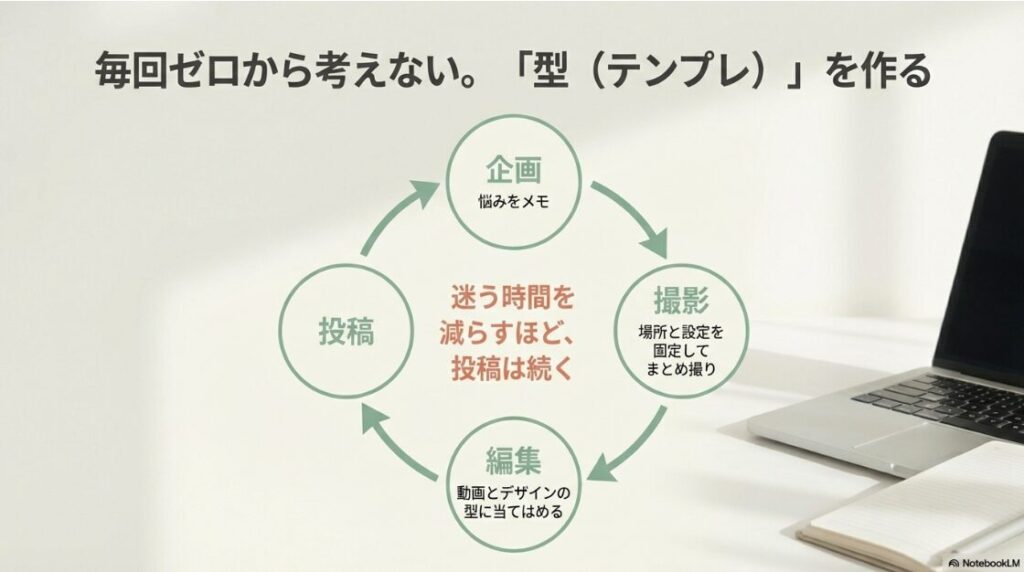
さらに、テンプレは「時間短縮」だけじゃなく「世界観の統一」にも効きます。世界観が揃うと、あなたの投稿が覚えられやすくなるので、長い目で見てもメリットが大きいですよ。
CapCutとInShotは「目的」で決める
CapCutはトレンド寄りの編集に強く、音源やテンプレが豊富で“それっぽく”なりやすいのが魅力。逆に、テンプレに頼りすぎると似た見た目になりやすいので、あなたの世界観ができてきたら文字サイズや余白、BGM音量などを固定して「型」として使うのがおすすめです。
一方でInShotは、カット編集や画角調整などの基本が扱いやすく、シンプルな編集に向いています。難しい演出より、情報が伝わる動画をサクッと作りたい人には相性がいいです。
私のおすすめは、まずCapCutで編集スピードを上げて、慣れてきたら「あなたの型」を育てる流れです。最初から完璧に作り込むより、投稿本数で学ぶほうが早いですよ。
音源・素材・商用利用は“慎重に”
音源や素材の扱いは、案件や収益化を視野に入れるほど慎重に。正確なルールは変わることもあるので、必ず公式情報をご確認ください。特に「この素材は使っていいの?」が不安なら、まずは自作素材(自分の撮影・自分の写真・自分の図解)に寄せるのがいちばん安全です。
迷うテーマ(契約・著作権など)が絡む場合は、最終的な判断は専門家に相談するのが安心です。あなたが安心して続けられることが、結局いちばん大事です。
スマホスタンドと三脚で手ブレ対策
リールや手元動画をやるなら、三脚はかなりコスパいい投資です。手ブレが減るだけで、見た目の素人感が一気に消えます。しかも、三脚があると「撮影の心理的ハードル」も下がるんですよ。毎回、スマホをどこに立てかけよう…って考える時間がゼロになるので、継続しやすくなります。
ここ、気になりますよね。三脚って「プロっぽい人が使うもの」みたいに見えるかもですが、私の感覚だと初心者ほど必要です。なぜなら、初心者ほど撮影に慣れていないぶん、手ブレ・角度ズレ・ピント迷子が起きやすいから。三脚はそれをまとめて解決してくれる“事故防止アイテム”なんです。
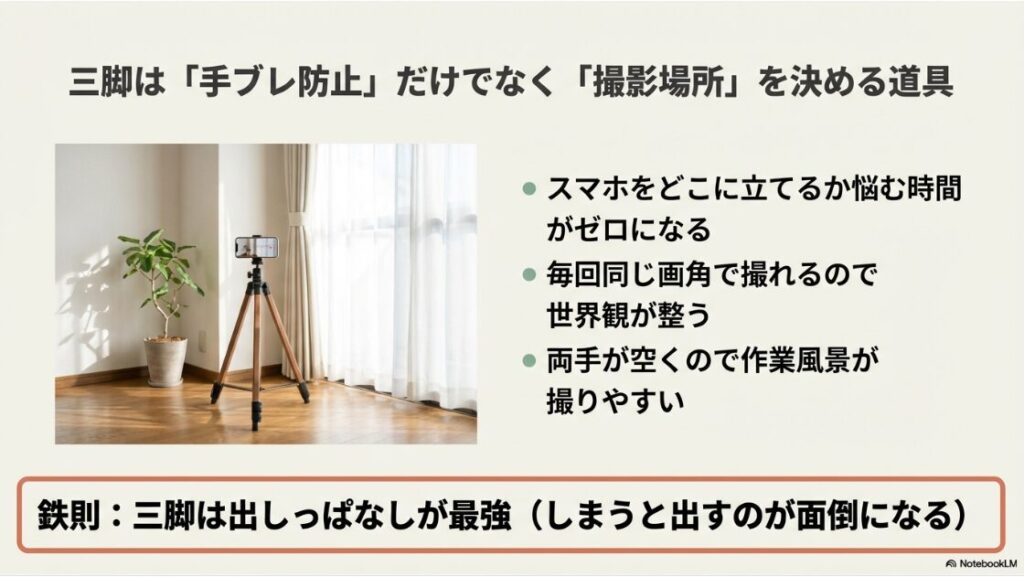
- 手ブレが減って視聴完了率が上がりやすい
- 毎回同じ画角にできて世界観が整う
- 撮り直しが減って編集がラクになる
- 「撮影準備が面倒」が消えて続けやすい
スマホスタンドと三脚の違い:あなたの撮影場所で決める
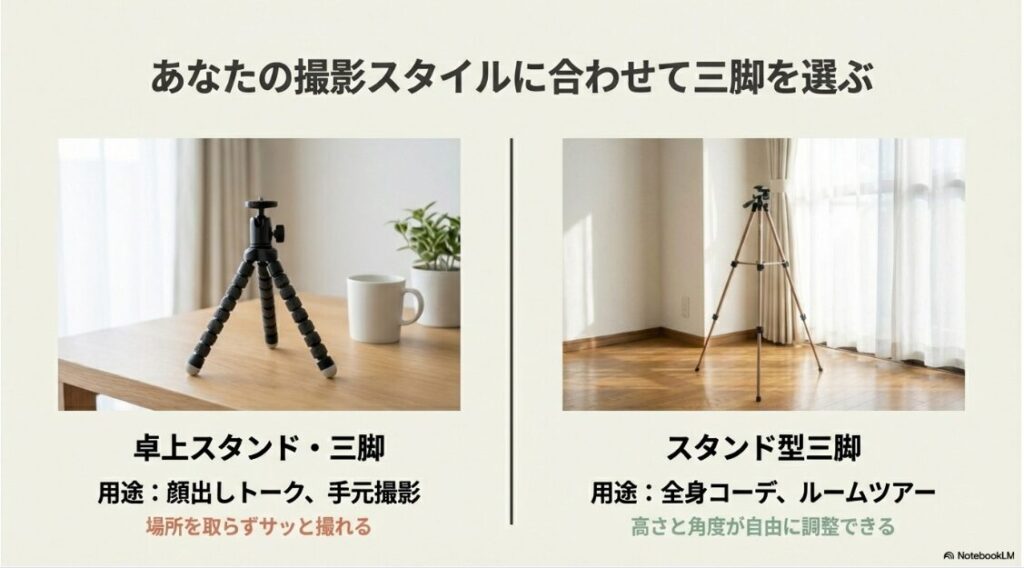
まず整理すると、スマホスタンドは「机の上で固定するもの」、三脚は「床に置いて高さも角度も自由に変えられるもの」、というイメージです。とはいえ、最近は1台で両方できるタイプも多いので、撮る場所と撮りたい動画で選ぶと失敗しにくいですよ。
| タイプ | 向いてる撮影 | おすすめポイント | 注意点 |
|---|---|---|---|
| 卓上スタンド | デスク作業 顔出しトーク・資料映し | 省スペースでサッと撮れる | 高さが足りないことがある |
| 卓上三脚 | 手元・物撮り・小さめの俯瞰 | 安定しやすく価格も手頃 | 俯瞰の自由度は機種次第 |
| スタンド型三脚 | 全身・立ち撮影・部屋撮り | 高さ調整が効いて汎用性が高い | 置き場所と片付けが必要 |
| 俯瞰アーム付き三脚 | 料理・開封・作業手順・ノート | 真上から撮れて手元が映える | 安定性と設置スペースが重要 |
スマホスタンドと三脚はなぜ必要?初心者ほど「固定」で得をする
手持ち撮影って、慣れていないと想像以上に難しいです。少しの揺れでも映像がガタついて見えるし、手元動画は特に“酔う”原因になります。視聴者はスクロールが早いので、違和感があるとすぐ離脱されがちなんですよね。
さらに初心者は「撮影→編集→投稿」まで慣れていないので、撮り直しが多いとそこで疲れます。だから三脚は、動画の質を上げる道具というより、継続を守る道具だと思ってください。
私は、三脚を買った瞬間に「撮影の場所が決まった」のが一番大きかったです。場所が決まる=迷わない=すぐ撮れる、なので。
まずは「固定できること」が最優先
選び方はシンプルで、次の3点を見ればOKです。ここで大事なのは、スペックの数字よりも“あなたの撮影シーンで使えるか”。机で撮るのか、床で撮るのか、立って撮るのか。使う場所が決まると、最適な形も自然に決まります。
- 安定性:軽すぎると倒れやすい
- 高さ調整:座り・立ち撮影に対応できる
- 俯瞰対応:手元や料理、作業動画をやるなら便利
安定性:軽すぎると倒れやすい
安い三脚でありがちなのが、軽すぎて倒れること。特に俯瞰アームで真上に伸ばすと、スマホの重心が前に出るので、土台が弱いとグラつきやすいです。結果、映像が微妙に揺れて撮り直し…になりがち。ここはレビューで「安定する」「倒れにくい」の声が多いものを選ぶと安心です。
家で使うなら、ちょっと重さがあるほうが使いやすいことも多いですよ。持ち運びしたい人は、軽さより「脚がしっかり開くか」を重視すると安定します。
高さ調整:座り・立ち撮影に対応できる
高さは、撮りたい動画の幅を決めます。たとえば、座って話すだけなら卓上でOK。でも、全身コーデや部屋撮り、立ち作業を撮りたいなら、スタンド型の高さが必要です。私は最初に「この先やりたい投稿」をざっくり書き出して、それに必要な高さを満たすかで決めるのがおすすめです。
- 机の上で手元・顔:卓上スタンド/卓上三脚
- 座って上半身:中型三脚(少し高さが出る)
- 全身・立ち撮影:スタンド型三脚(高さがしっかり出る)
おすすめの選び方:最初は「卓上三脚+スマホホルダー」でOK
最初は「卓上三脚+スマホホルダー」でも十分。慣れてきて全身撮影や固定撮影が増えたら、しっかりしたスタンド型にアップグレードでOKです。私はこの“段階アップ”がいちばんムダが少ないと思っています。
買うときは、できればスマホホルダーがしっかり固定できるものを選びましょう。緩いと撮影中に角度がズレて、地味にストレスになります。
三脚は“置きっぱ”が最強
もし可能なら、撮影スペースに三脚を半常設するのがおすすめです。毎回しまうと、出すのが面倒で投稿が止まります。リビングの片隅でもいいので「ここで撮る」が決まっていると、撮影までのスピードが全然違います。
私は「ライトと三脚を出すのが面倒」で止まっていた時期があるので、ここは声を大にして言いたいです。続けたいなら、出しっぱなしが勝ちです。
どうしても出しっぱなしが難しい場合は、「三脚だけは収納場所を固定」「1分で出せる位置に置く」でも効果あります。摩擦を減らすほど、投稿は続きます。
ライトで映像の質を上げる
暗い映像って、それだけで離脱されやすいんですよね。逆に、明るさが整うだけで「ちゃんとしてる感」が出ます。私は自然光が取れるならまず窓際、それが難しいならライト導入をおすすめします。ライトって“映え”のためというより、情報が伝わるための下地です。暗いと、表情も商品も文字も見えにくくて、見る側が疲れます。
ここ、気になりますよね。「ライトって結局どれが必要?」って。結論、あなたの撮影スタイルに合うライトを1つ決めるだけで、動画の安定感が一気に上がります。
スマホのカメラは優秀だけど、光が足りないとノイズが増えたりブレやすくなったりして、どうしても画が荒くなりがち。だからライトは、スマホ性能を引き出す“必修科目”だと思ってOKです。
- 明るさが安定して撮り直しが減る
- 肌・商品・文字が見やすくなり離脱が減りやすい
- 夜でも撮れるので投稿が続きやすい
- 世界観が揃うのでフィードが整って見える
まずは「自然光」を使い倒す
ライトを買う前に、家の中でいちばん明るい場所を見つけてください。窓際、白い壁の前、曇りの日でも一定の明るさが出る場所。ここを“撮影スポット”として固定するだけでも、クオリティは上がります。
コツは、窓を背にしないこと。逆光になると顔や手元が暗くなって、スマホが無理に明るくしようとしてザラつきやすいです。窓は正面〜斜め45度くらいに置くのが安定します。
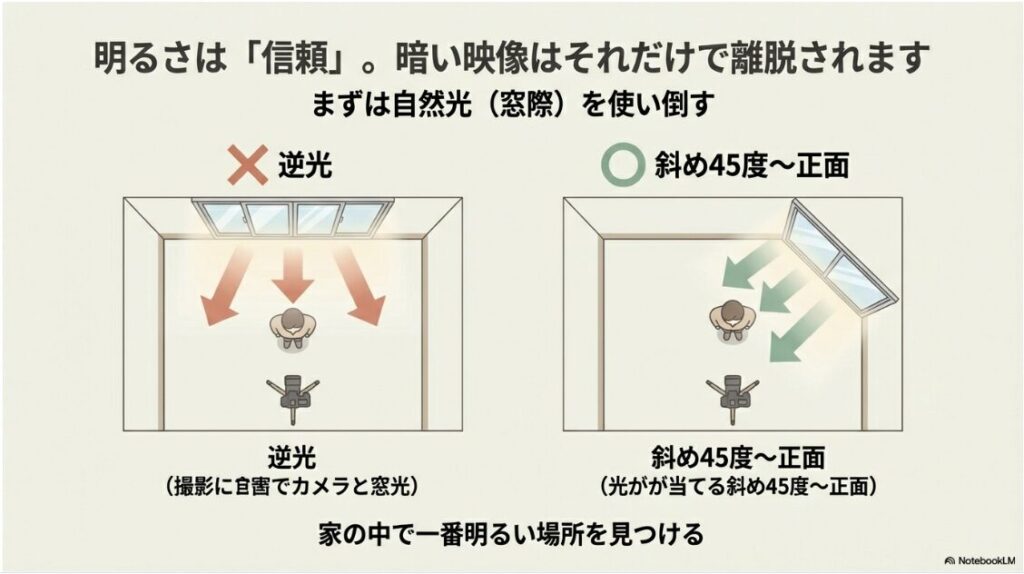
自然光がいいのはコスパだけじゃなく、影が柔らかく出やすい点。昼のうちにまとめ撮りできる人は、自然光を最大限活用するのが最短ルートです。
ライトは種類で選ぶより「撮りたい内容」で選ぶ
顔出し中心なのか、手元中心なのか、物撮り中心なのかで合うライトは変わります。下の表はざっくりですが、選ぶときの目安にしてください。
| ライトのタイプ | 向いてる用途 | 強み | 注意点 |
|---|---|---|---|
| リングライト | 自撮り・顔出し・配信 | 顔を均一に 明るくしやすい | 反射が映り込むことがある |
| LEDパネル | 物撮り・料理・手元 | 角度調整で 影を作りやすい | 直当てだと影が強くなることも |
| ソフトボックス | 全体を柔らかく見せたい | プロっぽい柔らかい光 | スペースと設置の手間が必要 |
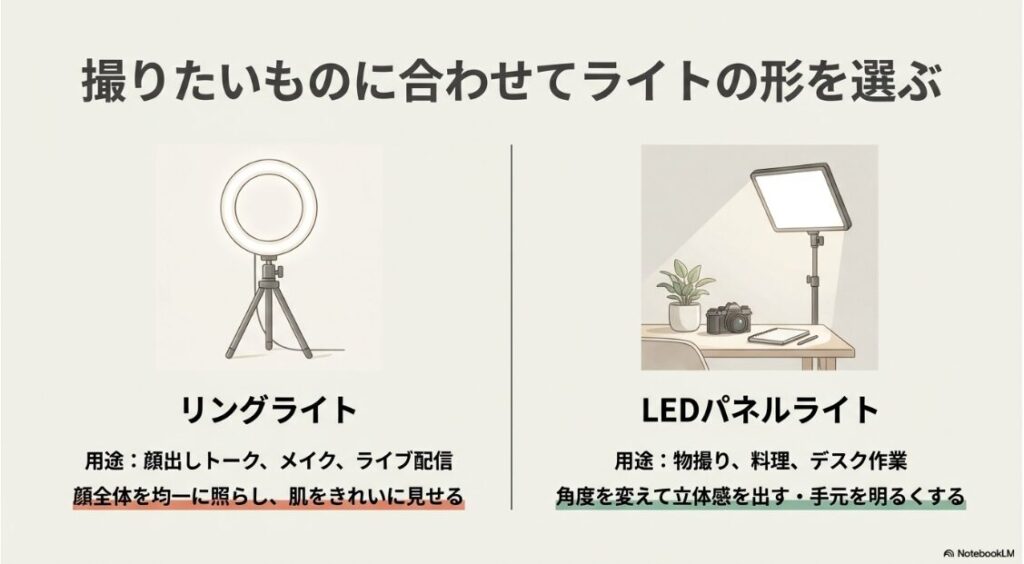
リングライト:顔出し・ライブ配信の安心装備
リングライトは、円形に光るライトで、顔を正面から均一に照らしやすいのが特徴です。顔出しで話す系、メイク・美容系、ライブ配信など、「表情がメイン」の発信に向いています。暗い部屋で話すと目元や口元に影が出て疲れた印象になりやすいんですが、リングライトだと影を減らしやすいので、見た目の清潔感と信頼感が出やすいですよ。
リングライトが“必要”になるケース
- 夜に顔出しで撮ることが多い
- 配信やトーク動画が中心
- メイク・美容で肌の見え方を安定させたい
- 明るさ調整:
強すぎると白飛びするので調整できると安心 - 色温度調整:
暖色〜白色で雰囲気を揃えやすい - 設置方法:
卓上・三脚一体型など、撮影場所に合うもの - スマホ固定の安定:
ホルダーが緩いと角度ズレの原因
リングライトは、眼鏡やツヤのある商品にリング状の反射が映り込むことがあります。気になる場合はライトを少し斜め上にずらす、拡散シートを使うなどで調整してみてください。
LEDパネル:手元・物撮りに強い万能タイプ
LEDパネルは、面で光るライトです。リングライトよりも「当てたい場所に光を置ける」ので、料理、手帳、開封、デスク作業、商品撮影など手元・物撮りに向いています。手元動画は暗いと文字や手の動きが見えにくくなるので、LEDパネルがあると一気に見やすくなります。
LEDパネルの良さは、角度を変えて影を作れるところ。情報系・レビュー系だと、少し陰影があったほうが立体感が出て“安っぽさ”が消えます。ここ、地味に効きます。
LEDパネルが“必要”になるケース
- 手元・作業・料理など、机の上で撮ることが多い
- 商品レビューや物撮りで見せたいものがある
- 背景と被写体のメリハリをつけたい
- 明るさ調整:
手元は明るさの最適値が変わるので必須級 - 色温度調整:
昼光色・電球色を揃えると世界観が崩れにくい - ディフューザー:
光を柔らかくして影を軽くできる - 固定方法:
卓上スタンド/三脚取付ができると使い回しが効く
直当てで影が強いときは、ライトを少し遠ざけるか、白い紙やカーテンで“光を拡散”させると柔らかくなります。買い替え前にまずここを試すのもアリです。
ソフトボックス:プロっぽい柔らかさを出す最終兵器
ソフトボックスは、光源を布で覆って「大きな面の光」にするライトです。難しい言い方をすると、光源が大きいほど影が柔らかくなるんですが、ソフトボックスはその状態を作りやすい。結果、肌や商品が滑らかに見えて、全体が一気に“それっぽい画”になります。
向いているのは、ブランド感を出したい人、講座や商品販売など信頼感が必要な人、YouTubeっぽいトーク動画を撮る人。毎回の仕上がりを安定させたいなら、ソフトボックスは強いです。
ソフトボックスが“必要”になるケース
- 顔出し・商品紹介で「肌や質感」をきれいに見せたい
- 自宅でもスタジオっぽい映像にしたい
- 毎回の光を安定させて撮影をルーティン化したい
ソフトボックスは設置スペースが必要です。置ける場所が確保できないと、出すのが面倒で使わなくなることもあります。まずは「置きっぱなしできるか」を現実的に確認してから選ぶのがおすすめです。
色温度が合うと“世界観”が整う
ライト選びで地味に効くのが色温度です。暖色寄りだと温かく、寒色寄りだとシャープに見えます。ここがバラつくと、同じ背景でも投稿の雰囲気が変わってしまうので、「色温度を調整できるライト」だと統一がラクです。
私は、料理や暮らし寄りなら少し暖かめ、ガジェットや仕事術寄りなら少し白め、みたいに寄せることが多いです。世界観ってセンスで作るというより、設定を固定してブレを減らすほうが速いですよ。
- 部屋の照明(電球色/昼白色)とライトの色を合わせる
- 撮影場所を固定して、ライトの位置と明るさも固定する
- 編集で毎回直すのではなく、撮影時点で揃える
価格・安全性の注意点
価格は時期や販売店で変わるので、あくまで一般的な目安で考えてください。安全性(発熱・転倒)や保証は、購入前に必ず公式ページや販売店の表記を確認しましょう。小さなお子さんやペットがいる場合は、転倒やコードの取り回しにも注意が必要です。
また、ライトを強く当てすぎると白飛びして逆に見づらくなることがあります。明るければ正解ではなく、「見やすい明るさ」を作るのがポイントです。
ライトを買っても伸びない?それ、置き場所かも
ライトって買っただけでは効果が出ません。置き方で見え方が変わります。基本は「顔の正面〜少し斜め上」から当てる。下から当てると影が不自然になります。手元撮影なら、影が落ちない位置に調整する。最初は難しいですが、固定位置が決まると一気にラクになります。
顔出しは「目線より少し上から斜め」、手元は「左右どちらかから当てて手の影が被写体に落ちない位置」。まずはこの2パターンで試すと失敗しにくいです。
マイクで音声をクリアにする
音は、意外と軽視されがちなんですが、私は「映像より音のほうが離脱の原因になりやすい」と感じます。こもった声や雑音が多いと、内容が良くても最後まで聞いてもらいにくいんですよね。
特に解説系・教育系・ノウハウ系は、音が命です。あなたが伝えたい内容ほど、聞き取れないと価値が落ちちゃうのがもったいない。
ここ、気になりますよね。「映像はそこそこなのに伸びない…」ってとき、実は音がボトルネックなことが多いです。スマホ内蔵マイクでも撮れるけど、環境次第で一気に聞きづらくなります。
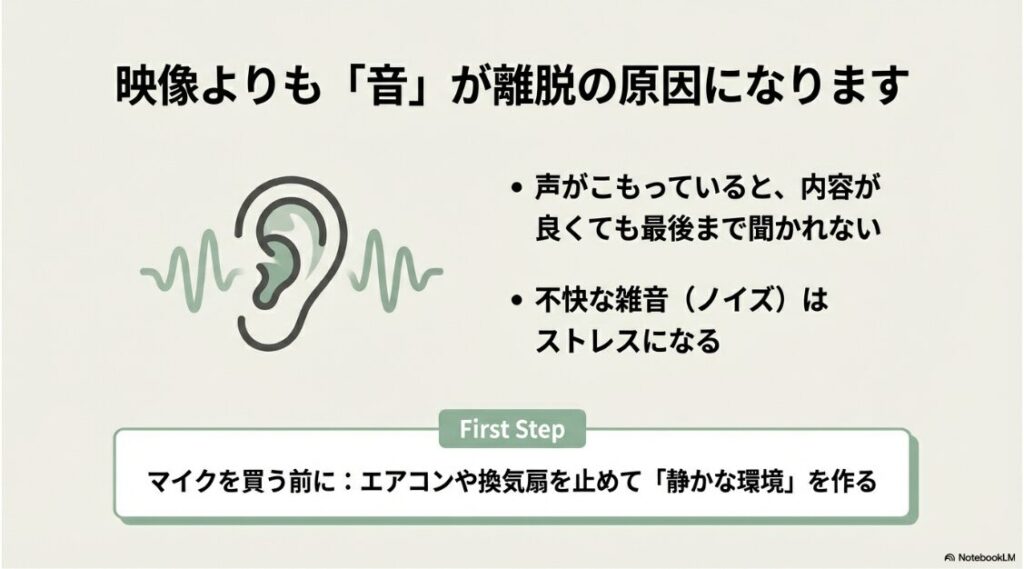
だからマイクは、見た目を盛る道具じゃなくて、内容をちゃんと届けるための道具なんですよ。
- 声が前に出て、最後まで聞いてもらいやすい
- 雑音が減って、ストレスが少ない
- 信頼感が出て、解説系の説得力が上がる
- 編集がラクになり、時短になる
まずは“何が邪魔してるか”を知る
スマホ内蔵マイクは便利ですが、環境音も拾いやすいです。エアコン、換気扇、冷蔵庫、外の車、部屋の反響。このあたりが入ると一気に聞きづらくなります。だから、機材を買う前に「撮影時に止められる音」を止めるだけでも改善します。換気扇オフ、窓を閉める、布やカーテンで反響を減らす、みたいな小技も効きます。
それでも「声が小さく聞こえる」「反響してこもる」なら、マイクの出番です。ここからは、初心者が迷わないように、有線イヤホンマイク/ピンマイク/ワイヤレスマイクを1つずつ具体的に説明しますね。
最初の選択肢は3つでOK
顔出し・声出しをするなら、まずは次のどれかでOKです。ここでも大事なのは“続けられるか”。毎回セッティングが面倒だと使わなくなります。
| 種類 | おすすめな人 | メリット | 注意点 |
|---|---|---|---|
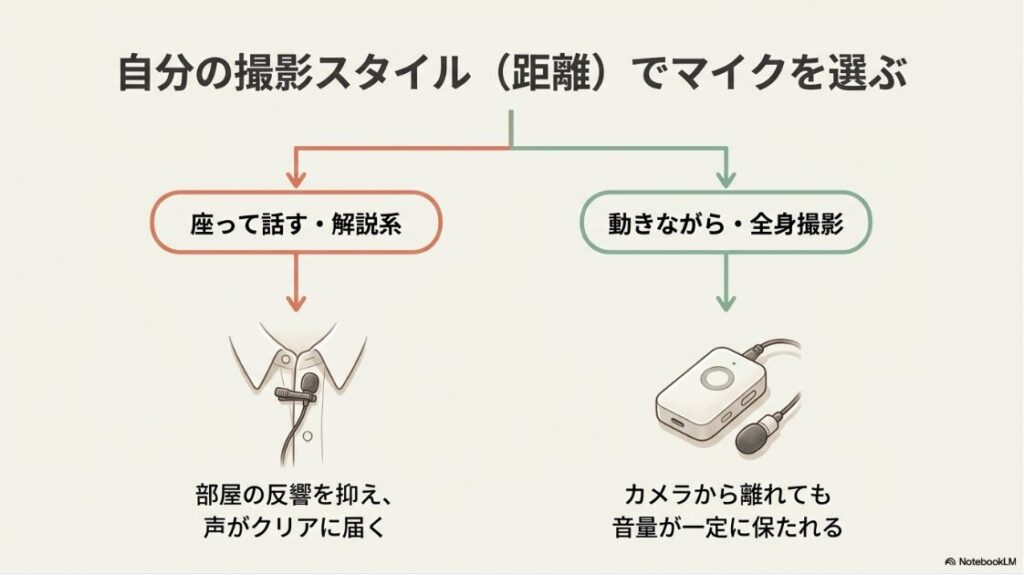
| ピンマイク | 机の反響を減らしたい 声を近くで拾いたい | 声がクリアになりやすい | 服擦れノイズに注意 |
| ワイヤレスマイク | 動きながら撮る 全身・実演が多い | 距離が離れても音が安定 | 充電・接続・相性確認が必要 |
ピンマイク:机の反響を減らして“声を前に出す”
ピンマイクは、服や襟元にクリップで留める小型マイクです。口に近い位置で音を拾うので、部屋の反響音よりも声の成分が強くなりやすいのがメリット。解説系や講義っぽい動画を撮るなら、ピンマイクにすると一気に“聞きやすい動画”になります。
ピンマイクが向いているのは、次のタイプです。
- 話す内容がメインで、聞き取りやすさを優先したい
- スマホから少し離れて撮ることがある
- 反響が気になる部屋(ワンルームなど)で撮る
- 接続方式:スマホ直結か、変換アダプタが必要か
- ケーブル長:撮影距離に足りるか
- クリップの強さ:ズレにくいか
- 風防(スポンジ)付属:息や衣擦れ対策がしやすい
ピンマイクは服に触れると「ガサガサ」音が入りやすいです。クリップ位置を少し外側にする、コードを服の内側に通して動かないようにするなどで改善します。
ワイヤレスマイク:動きながらでも“音が安定”する
ワイヤレスマイクは、送信機(話し手側)と受信機(スマホ側)で音を飛ばすタイプです。最大のメリットは、カメラから距離が離れても音量が落ちにくいこと。全身撮影や実演動画、部屋を歩きながら話すVlog系など、動きがある人にはかなり強いです。
ワイヤレスマイクが“必要”になるケース
- 全身撮影・立ち作業・実演が多い
- スマホから離れて話すシーンがある
- 屋外やイベントなど、環境が変わる場所で撮る
- スマホ対応:Type-C/iPhone用など端子が合うか
- ノイズ低減:雑音が多い環境で役立つ
- バッテリー:連続使用時間と充電方法
- 2人対応:対談なら送信機2個セットが便利
おすすめ商品タイプは「スマホ直結できるワイヤレスマイク(Type-C/iPhone対応)」です。価格帯も機能も幅があるので、購入前にメーカー公式情報で仕様(対応端子・対応機種・連続使用時間)を確認してください。
ワイヤレスマイクが向く人・向かない人
ワイヤレスマイクは便利ですが、全員に必須じゃないです。向くのは、全身撮影や実演動画など、カメラから距離が出る人。逆に、机で座って話すだけならピンマイクや有線でも十分なケースが多いです。私は「撮影の主戦場」が決まってから買うのがおすすめです。買ってから使い方を考えると、結局引き出しに眠りがちなので。
屋外や雑音が多い場所で撮るなら、風対策(ウィンドスクリーン)もセットで考えると失敗しにくいです。屋外は音の条件が変わりやすいので、テスト撮影をしてから本番に入るのが安心です。
音量バランスで“聞きやすさ”は決まる
あと、意外と大事なのがBGMと声のバランス。BGMが大きいと、それだけで離脱されます。私は、BGMは「あるかないか分かる程度」に抑えることが多いです。ここは好みもありますが、最終的には“あなたの視聴者が何を求めているか”で決めるのが正解かなと思います。
- 声が一番前に出ているか(BGMに負けていないか)
- 早口になりすぎていないか
- 撮影前に10秒だけテスト録音して確認しているか
機材選びは「高い=正解」ではなく、あなたの撮影スタイルに合うかが最優先です。価格は時期や販売店で変わるのであくまで目安にしつつ、正確な仕様はメーカー公式ページや販売店の表記を確認してください。迷う内容(契約・商用利用・法的判断など)が絡む場合は、専門家に相談するのが安心です。
背景と世界観を整えるコツ
ゼロからのアカウントほど、世界観は「背景」と「色」で作るのが早いです。生活感が入ると急に素人っぽく見えるので、背景は意識してコントロールしたいところ。ここ、気になりますよね。背景って、内容より先に目に入るので、第一印象をほぼ決めます。
背景は“見せる”じゃなく“消す”が基本
世界観づくりって、おしゃれに飾るイメージがあるかもですが、初心者ほど「余計な情報を消す」ほうが効果が出ます。リモコン、洗濯物、コード、紙袋。これが映った瞬間に、視聴者の集中が切れます。だから私は、まずは無地背景か壁、または撮影用シートで“情報量を減らす”のが近道だと思っています。
柄は「ジャンル」とセットで選ぶ
私は次のどれかに寄せると統一しやすいと思っています。ここは“あなたの発信内容”と相性で決めるのがいちばんです。たとえば、暮らし系なのに大理石だと少し冷たく見える場合もあるし、美容系なのに木目だとカジュアルに寄りすぎる場合もあります。
- 白・無地:清潔感、情報系、テンプレ投稿と相性よし
- 木目:暮らし系、料理、ハンドメイドに強い
- 石・大理石:美容、ガジェット、ちょい高級感
色は“3色ルール”で迷いが消える
色は多いほどおしゃれに見える、と思いがちですが、運用だと逆です。色を増やすと統一が難しくなって、投稿ごとに雰囲気が変わってしまう。だから私は、ベースカラー1つ、アクセント1つ、文字色1つ、みたいに3色ルールをおすすめします。フォントも2種類までにすると、世界観が一気に安定します。
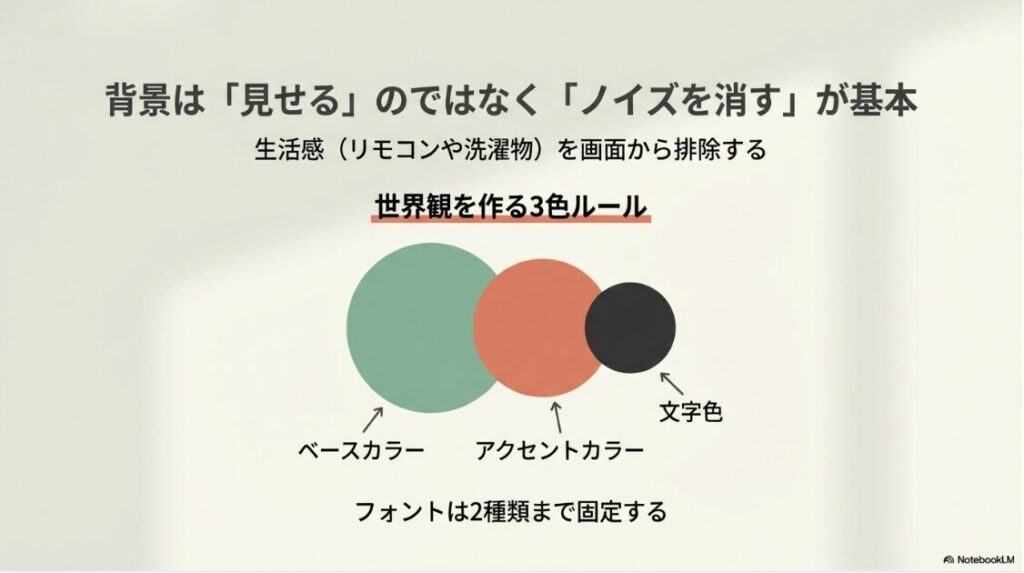
背景を固定して、フォントと色を2〜3個に絞る。これだけでフィードの統一感が出ます。
背景は“撮影効率”にも効く
背景を固定すると、撮影の準備が早くなります。結果、投稿頻度が上がる。これが一番大きいです。世界観ってセンスだけじゃなくて、運用の仕組みでも作れます。撮影場所を固定し、背景も固定し、ライト位置も固定する。ここまでできると、あとはネタを入れるだけで投稿が回りますよ。
インスタをゼロから始める準備グッズの運用設計
道具を揃えても、運用が回らなければ意味がありません。ここでは「続けるための仕組み」と「ムダを減らす工夫」に寄せて、準備を整えていきます。
私は、伸びるかどうかって「才能」よりも「運用が続く設計」だと思ってます。投稿が止まらない仕組みがある人は、改善回数が増えるから伸びやすい。だから、運用設計は“機材と同じくらい重要な準備グッズ”です。
周辺機器とテンプレで時短する
投稿が止まる一番の理由って、ネタ切れよりも「作るのが面倒」だったりします。だから私は、周辺機器より先に、テンプレを持つのが強いと思っています。テンプレがあると、脳みその負担が減るんですよ。毎回「どんな構成にしよう」「どんな見せ方にしよう」をゼロから考えるのは、そりゃ疲れます。
とはいえ、テンプレだけでも限界はあります。制作の流れが固まってきたら、次に効いてくるのが周辺機器です。ここ、気になりますよね。「周辺機器って、結局なにが必要?」って。結論、周辺機器は撮影の質を上げるためというより、作業の摩擦を減らして“投稿までの距離”を短くするために導入するのが正解かなと思います。
- 撮る・編集する・書くの手間を減らして時短する
- ミス(撮り直し・保存忘れ)を減らして疲れにくくする
- 環境を固定して、毎回の迷いをゼロにする
テンプレは“デザイン”より“構成”が先
Canvaで、表紙・見出し・まとめの型を作っておくと、毎回の制作時間が一気に短くなります。さらに、投稿の流れも固定化するとラクです。
例えば、カルーセルなら「共感→結論→理由→手順→注意→まとめ」の順に固定する。リールなら「結論→理由→手順→一言」の順に固定する。こういう“中身の型”があると、デザインのテンプレも自然に決まります。
- 企画:ネタをメモ(悩みベースでストック)
- 撮影:同じ場所・同じ設定でまとめ撮り
- 編集:CapCutでカット+テロップ
- 仕上げ:Canvaで表紙と型を当てる
周辺機器は“時短に直結するもの”だけでOK
周辺機器を買うなら、私は「時短に直結するか」で判断します。たとえば、作業がラクになる入力系、データが詰まらない保存系、撮影が止まらない電源系。この3つを押さえるだけで、投稿のスピードがガッと上がります。
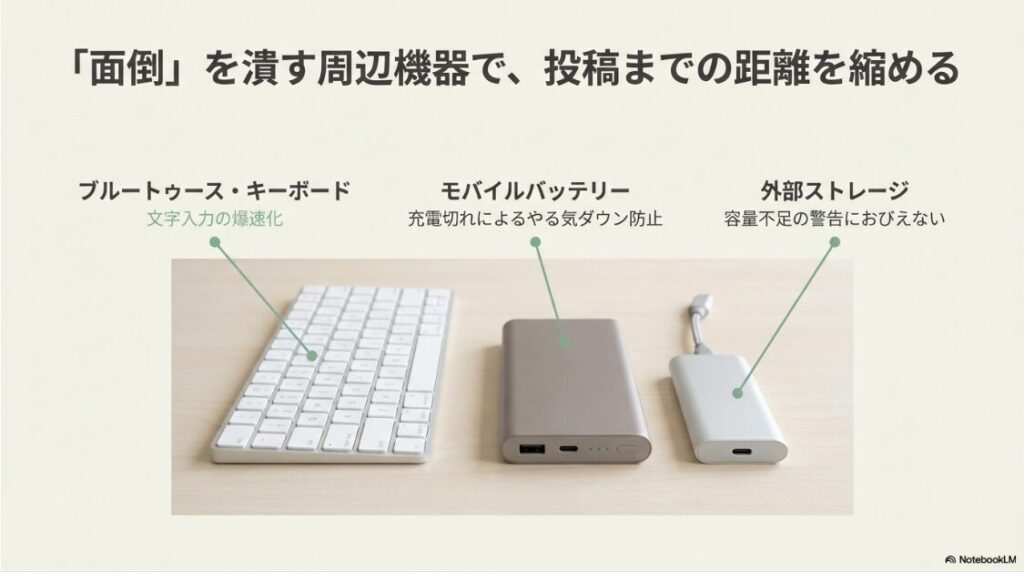
| 周辺機器 | なぜ必要? | おすすめタイプ | 選ぶポイント |
|---|---|---|---|
| Bluetoothキーボード | 台本・キャプションが速くなる | 折りたたみ/薄型 | 日本語配列、接続の安定、充電方式 |
| スマホ用タッチペン | Canvaの微調整がしやすい | 静電式(汎用) | ペン先の滑り、誤反応の少なさ |
| 外付けストレージ | 容量不足で止まるのを防ぐ | USB-Cメモリ/SSD | スマホ対応端子、転送速度、信頼性 |
| カードリーダー | 別カメラ素材の取り込みが速い | USB-C対応 | 対応規格、抜き差しのしやすさ |
| モバイルバッテリー | 撮影・編集の途中で落ちない | 急速充電対応 | 容量、出力W数、PSE等の安全表記 |
| 充電器&ケーブル予備 | 「充電忘れ」をゼロにする | 2口以上の充電器 | 断線しにくさ、端子の一致 |
| リモートシャッター | 一人撮影がラクになる | Bluetoothリモコン | 反応速度、接続距離、電池タイプ |
| イヤホン | BGM音量やノイズを確認できる | 有線/低遅延 | 遅延の少なさ、長時間の疲れにくさ |
Bluetoothキーボード:台本とキャプションが爆速になる
Bluetoothキーボードは、地味だけど効きます。なぜ必要かというと、インスタ運用って結局「文章を書く作業」が多いから。台本(話す内容)・テロップ文・キャプション・ハッシュタグ・コメント返信。ここがスマホのフリック入力だけだと、だんだん疲れてきて止まりやすいんですよね。
キーボードがあると、企画→台本→キャプションの流れが一気にスムーズになります。「書くのが面倒」が減るので、投稿が続く確率が上がりますよ。
- 折りたたみ/薄型:机の上でも邪魔になりにくい
- 接続が安定:途切れるとストレスで使わなくなる
- 充電式:電池切れの手間が少ない
タッチペン:Canvaの微調整がラクで“デザイン沼”にハマりにくい
タッチペンは、Canvaでの位置合わせや文字の微調整に強いです。指だと「ちょっと動かしたいのにズレる」「小さい文字が触りにくい」ってなりがちで、地味に時間を吸われます。タッチペンがあると、そのストレスが減って、テンプレ運用が安定します。
おすすめは高級なものじゃなくてOK。最初はスマホ対応の静電式ペンで十分です。大事なのは、あなたが「面倒」と感じるポイントを減らすことなので。
外付けストレージ:容量不足で止まるのを先回りで防ぐ
外付けストレージは、動画投稿を続ける人ほど早めに効いてきます。リールは素材も書き出しデータも増えるので、スマホ容量が詰まると「撮れない」「書き出せない」「アプリが落ちる」って地獄が始まります。ここで止まる人、本当に多いです。
だから私は、容量が不安な人ほど「削除テク」より先に、逃がし先(保存先)を作るのがおすすめ。USB-CメモリやSSDに移すだけで、スマホが軽くなって編集が安定します。
ストレージは相性や対応端子が重要です。正確な対応機種・端子・転送方法はメーカー公式情報や販売店の仕様表を確認してください。大事なデータはバックアップを複数に分けるなど、最終判断はあなたの運用方針に合わせて行いましょう。
カードリーダー:別カメラ素材を使う人の時短アイテム
スマホ以外(デジカメ・アクションカメラ)を使う人は、カードリーダーがあると取り込みが速いです。ケーブル接続でつまずいたり、取り込みに時間がかかったりすると、そこで面倒になって撮影が止まりがちなんですよね。
おすすめは、スマホの端子に合わせたUSB-C対応のもの。小さいけど、素材の取り込みが速くなるだけで制作が一段ラクになります。
モバイルバッテリー:撮影・編集の途中落ちを防ぐ“保険”
モバイルバッテリーは、「撮影中にバッテリーが切れた」「編集途中で落ちた」を防ぐための保険です。特にライトやマイクを使う人、外出先で撮る人は、バッテリー切れがあるだけで一気にやる気が削られます。ここを先回りで潰すのが大事。
- 急速充電対応:短時間で回復できる
- 持ち運べるサイズ:大きすぎると結局持たない
- 安全表記:発熱や故障が不安なら特に重要
充電器&ケーブル予備:地味だけど投稿の継続率が上がる
これは地味すぎて後回しにされがちなんですが、充電器とケーブル予備があると「充電忘れ」「断線」「ケーブル迷子」が減ります。投稿が止まる原因って、案外こういう小さなストレスだったりするんですよね。
おすすめは、撮影スペース用に「置きっぱなしの充電環境」を作ること。撮影場所に充電器があれば、撮ってる間に充電できるので、翌日の自分がラクになります。
リモートシャッター:一人撮影の“撮り直し”を減らす
リモートシャッターは、一人撮影のハードルを下げてくれます。録画ボタンを押して走って戻る、構図がズレる、また撮り直し…この流れ、地味に心が折れます。リモコンがあると、その無駄が減ります。
特に全身撮影や実演で「撮影の開始・停止」を頻繁にする人にはおすすめ。価格帯も幅があるので、まずはシンプルなBluetoothリモコンからでOKです。
イヤホン:BGMと声のバランス確認で離脱を防ぐ
音は、編集画面で見ているだけだと気づきにくいんです。イヤホンで聞くと「BGMがうるさい」「声がこもってる」「ノイズが入ってる」にすぐ気づけます。せっかく内容が良くても、聞きづらいと離脱されるのはもったいないので、仕上げチェック用に1つあると安心です。
周辺機器は増やしすぎない:増やすと止まる
最後に大事な話。周辺機器は便利なんですが、増やしすぎると管理が面倒になって止まります。私は「1個買うなら、1個の面倒を消す」くらいの感覚がおすすめ。たとえば、キーボードを買うなら“キャプション作成がラクになる”、ストレージを買うなら“容量不足の不安が消える”。こういう時短効果が見えるものから入れると失敗しにくいです。
おすすめのSNSスクールの見極め
スクールって、当たり外れというより「あなたの目的に合うか」で満足度が決まります。私が見るのは、キラキラ実績よりも、サポートの設計と再現性です。ここ、気になりますよね。SNSスクールって情報が多いし、強い言い切りも多いから、余計に迷います。
まず「何を達成したいか」を言語化する
スクールを検討する前に、あなたのゴールを一文にしてみてください。「フォロワーを増やしたい」だけだと、何をどう学ぶかが曖昧になります。例えば「運用代行で月5万円取りたい」「自分の商品を売りたい」「副業の入口としてアカウントを育てたい」など、ゴールが決まると必要な学びも変わります。
ミスマッチが起きやすいポイント
たとえば、次が曖昧だとミスマッチになりやすいです。特に、添削とサポートは体験価値に直結します。教材が良くても、つまずいたときに相談できないと前に進めないんですよね。
- あなたの目的
(趣味で伸ばす/副業で収益化/運用代行で案件) - 添削の有無と回数、質問対応の速度
- 教材が最新運用に追いついているか
「再現性」のチェックはここを見る
私は、再現性を見るときに「成功事例が自分と近いか」を確認します。あなたが顔出しなしでやりたいのに、成功例が全部顔出しなら、ノウハウの転用が難しいかも。あなたが仕事の合間にやるのに、成功例がフルタイムで投稿できる人なら、ペースが合わないかも。ここを見ないと「学んだけどできない」で終わりやすいです。
高額ほど慎重に。即決はせず、契約条件(期間・解約・返金・追加費用)を必ず確認しましょう。最終判断に不安がある場合は、契約に詳しい専門家に相談するのも有効です。
スクール選びの軸は、SNS運用スクールの口コミと選び方でかなり詳しく整理しています。

よくある質問を先に潰す
最後に、検索でよく出てくる疑問をまとめておきます。ここ、気になりますよね。私は「疑問が残ってる状態」って、行動が止まる最大の原因だと思っています。なので、ここで一気に解消しちゃいましょう。
- スマホだけで始めても大丈夫?
-
大丈夫です。むしろ最初はスマホだけで十分。ただ、続けるうちに「手ブレ」「暗さ」「音」「背景」が気になってくるので、必要になったタイミングで足すのが失敗しにくいです。
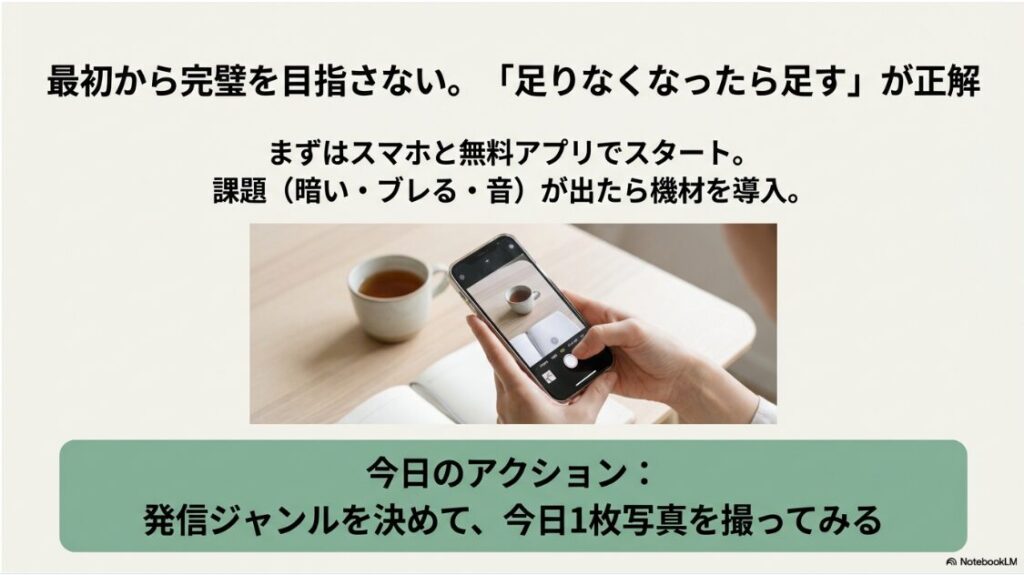
私は“足りなくなってから買う”のがいちばんムダがないと思っています。最初は、スマホのカメラ設定(解像度やHDR)と、撮影場所(明るさと背景)だけ整えるだけでも十分スタートできますよ。
- いきなり高い機材を買うべき?
-
私はおすすめしません。まず最小構成で投稿を回して、伸びる型が見えたら投資するほうが合理的です。価格はあくまで目安として捉えて、あなたの生活リズムに合うかで判断しましょう。
例えば、三脚を買っても片付けが面倒で使わなくなるなら意味がないです。逆に、安い三脚でも置きっぱにできて毎日使えるなら、そっちが正解です。
- フォロワーが増えないと意味ない?
-
フォロワー数だけで焦らなくてOKです。狙うのは、見てもらえる投稿と、プロフィール導線の改善。数字を見るなら、保存やプロフィールアクセスなど「行動の質」を意識すると改善しやすいです。
私は、初期は「保存される投稿」を増やすのがいいと思ってます。保存されると、あとから見返される=価値が高いサインになりやすいからです。
- ルールや仕様は変わるの?
-
変わります。機能や収益化条件、著作権まわりは特に動きやすいので、正確な情報は公式サイトで確認してください。迷う内容(法律・契約・税金など)は専門家に相談するのが安心です。
私は「後で困りそうなものほど、最初に安全側へ」をおすすめします。あなたの運用が育つほど守るものも増えるので、最初に基礎を作っておくとラクですよ。
インスタをゼロから始める準備グッズのまとめ
インスタをゼロから始める準備グッズは、買い物の話というより、発信を続けるための環境づくりです。最初から完璧を目指すより、スマホ+最低限の三脚とライト、必要ならマイク、そしてCanvaとCapCutで型を作るところから始めるのが現実的かなと思います。結局、伸びる人って「撮影がうまい人」だけじゃなくて、「投稿が止まらない人」なんですよね。
私が推すのは“リーンに始めて、必要分だけ足す”
最初から全部揃えると、お金も時間もかかるし、使いこなせないストレスも増えます。だから、まずはMVP(最小構成)で投稿を回す。そこで「暗い」「音が悪い」「手ブレする」みたいに課題が見えたら、その課題を潰す道具だけ足す。この順番がいちばん失敗しにくいです。
- 小ジャンルとペルソナを1つ決める
- 撮影場所(背景)を固定する
- テンプレを1個作って投稿する
最後に:迷ったら「投稿が止まる原因」から潰す
準備は「全部揃えること」じゃなくて、「投稿できる状態を作ること」。ここまで整えば、次は投稿と改善のループに入れますよ。
もし今、何から手をつけるか迷っているなら、あなたの中で一番ハードルになっているのはどこか(撮影?編集?ネタ出し?)を一つだけ選んで、そこをラクにする準備をしてみてください。小さく動ける状態ができると、インスタはちゃんと前に進みます。








